00
开始之前
先把客户端和 Key 备齐
- Cherry Studio 是免费的桌面 AI 客户端,Windows 和 macOS 都有版本。它最舒服的一点是把各家模型收进同一个窗口,想用哪个点一下就切,不用来回开网页。
- 还没装的先去官网
https://www.cherry-ai.com/下载安装包,一路下一步装完就行,中间没有任何要动脑子的选项。 - 手边备一串 Anti-Thor 的 API Key(
sk-开头的那种)。没有的话去站内《中转站使用教程》看创建流程,几分钟的事,回来再接着往下走。
整个配置就三样东西地址、Key、模型名——填完这三样就能开聊,没有第四样。所以别被「自定义提供商」这个说法吓到,五分钟搞定,中途卡住了往下翻常见问题基本都能对上号。
01
添加自定义提供商
内置的那堆平台一个都不用管
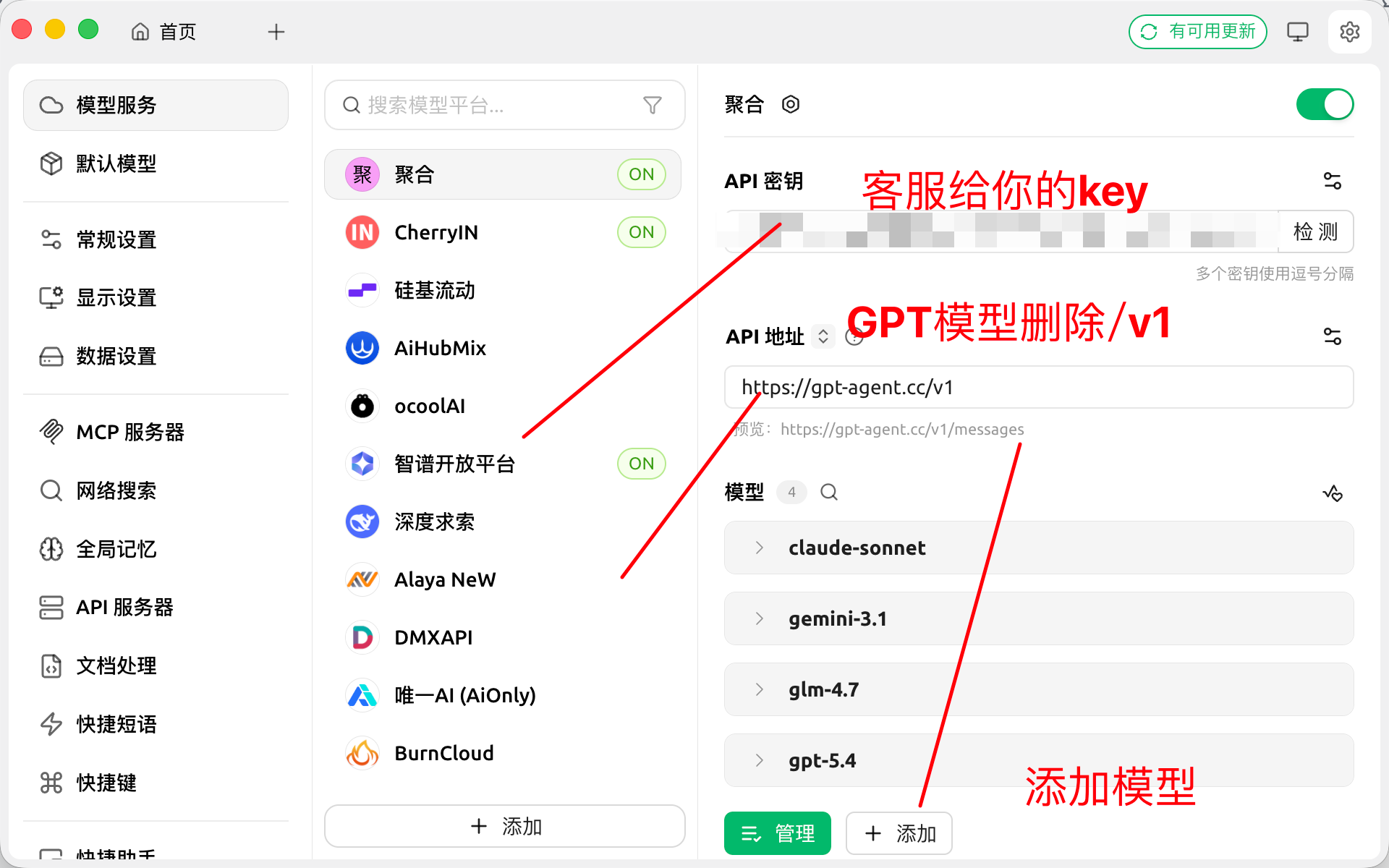
打开 Cherry Studio,点左下角的「设置」,进去选「模型服务」。这一页左边列着一长串内置平台,跟我们没关系,一个都别点——把列表拉到最底下,那儿有个「添加」:
模型服务 · 拉到最底
点完弹出一个「添加提供商」小窗,就两个框,填完点确定:
- 「提供商名称」——随便填。写
Anti-Thor就挺好,这名字只是给你自己认的标签,跟能不能连通一点关系都没有。 - 「提供商类型」——保持默认的「OpenAI」别动。中转站走的就是这套接口,选它准没错。
- 点「确定」,左边列表里立刻多出你刚建的这一条。
名字随便起
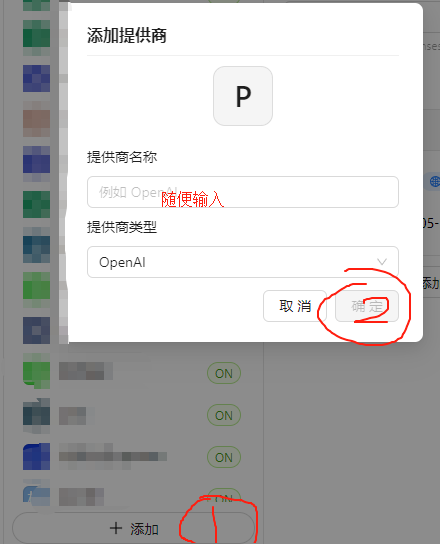
名字起完想改也行,进它的设置页改一下就好,改名不影响已经填好的地址和 Key。
02
填地址和 Key
两个框,粘贴就完事
点进刚建好的那条提供商,右边就是它的设置页。上面要动的只有两个框——「API 密钥」和「API 地址」:
API 密钥你自己那串
sk- 开头的 Key,整串粘进去,别漏头漏尾API 地址
备用写法https://api.antithor.asia/v1
两个必填框
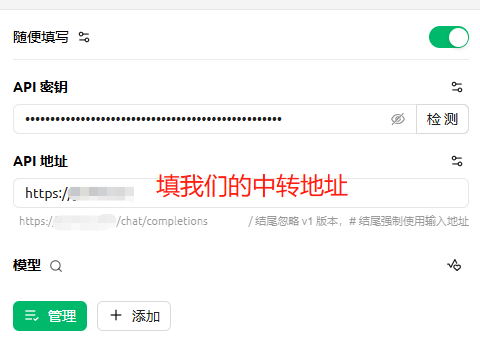
顺手确认一下右上角的开关是开着的(绿色)。关着的话,底下填得再对,模型列表里也不会出现这家提供商。
后面要是报错,先来改这个地址地址有两种写法:
https://api.antithor.asia 和 https://api.antithor.asia/v1。先用不带 /v1 的试,报错就换成带的再试一次——你手上这个客户端版本总归吃其中一种。另外结尾千万别多打斜杠。03
添加模型
三行填一样的,别想复杂
还是这一页,往下翻到「模型」那一区,点「添加」(有的版本要先进「管理」再加)。弹出来的窗里有三个框:「模型 ID」「模型名称」「分组名称」——别研究了,三行填一模一样的内容,都写你要用的那个模型名,比如 claude-sonnet-4-6,然后点右下角「添加模型」:
三行填一样
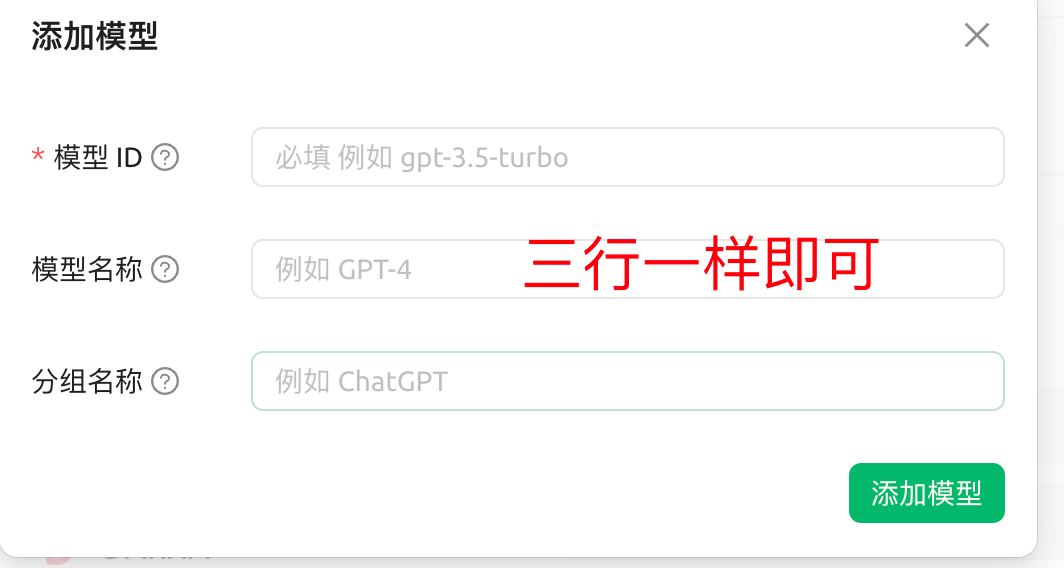
模型 ID 必须一字不差这里填的名字要和你 Key 所在分组里的模型名完全一致,大小写、连字符、版本号一个都不能错——差一个字符就是「模型不存在」。到底能用哪些模型,看你买的套餐分组,不确定就回站内后台照着抄。
想用几个模型就重复这一步几次,加完的模型都会排在这家提供商下面,聊天时在选择器里随便切。
模型不是越多越好,常用的加两三个就够;哪天想删,还是在这个「模型」区里点掉。
04
开聊验证
能回你话,就是配通了
回到主界面,新建一个对话,在模型选择器里翻到刚才加的那个模型(在你起的提供商名字底下),选中它,然后随便发一句「你好」:
- 主界面点新建对话。
- 点模型选择器,找到
Anti-Thor分组下你刚加的模型,选它。 - 输入框里打「你好」,回车发出去。
- 它正常回你一段话,配置就成了,剩下的就是正常用。
能出字就到此为止不用再折腾别的设置,也不用登录任何账号。以后想加新模型,回第 3 步再来一遍就行,地址和 Key 都不用重填。
半天没反应或者直接弹报错?回第 2 步检查地址(试试带 /v1 的写法)和 Key 有没有粘全,再确认模型名一个字符都没拼错。
常见问题
卡住了先来这里对号入座
1报 404,或者提示连不上
十有八九是地址写法不对。在
https://api.antithor.asia 和 https://api.antithor.asia/v1 之间来回切一次,两种总有一种能对上你这个客户端版本。还要检查结尾有没有多打斜杠,以及前面是不是 https 而不是 http。改完退出设置再发一条试试。2报 401 / 提示密钥无效
这条是钥匙的问题,不是地址的问题。常见两种情况:一是 Key 没复制全,前面的
sk- 掉了或者尾巴少了几位,最稳的办法是回后台重新复制一次、整串覆盖粘贴;二是这串 Key 根本不是 Anti-Thor 的,别家的密钥填这儿当然认不出来。粘之前顺手清一下输入框里的空格和换行。3模型下拉是空的,或者没有我买的那个模型
这不是故障。Cherry Studio 的自定义提供商不会自动拉模型列表,得你手动一个个加——就是第 3 步干的事,没加过自然是空的。已经加了还是找不到,那就核对两件事:模型名有没有拼错,以及你的 Key 属于哪个分组——分组决定你有权用哪些模型,套餐里没有的,名字填得再对也调不出来。
4「提供商类型」到底该选哪个
保持「OpenAI」就行,别去翻下拉。中转站对外提供的就是这套 OpenAI 兼容接口,不管你最后调的是哪家的模型,走的都是同一种请求格式。选成别的类型,请求的地址和参数结构就对不上了,反而会报一堆看不懂的错。
5想官方和中转站一起用,会不会打架
不会,各建各的。官方平台用内置那条,中转站用你自己加的这条,两边的地址、Key、模型列表完全独立,互相看不见。聊天的时候在模型选择器里切一下就换过去了,连设置都不用进。想临时停用某一边,进它的设置页把右上角开关拨掉即可,配置还留着,下次拨回来就能用。