开始之前
先搞清楚它是什么,以及你需要准备什么
- 一台 Windows 10/11、macOS 10.15 以上,或者 Ubuntu 18.04+ / CentOS 7+ / Debian 9+ 的机器。远程服务器同样适用。
- 一个 Anti-Thor 的 API Key(
sk-开头)。还没有的话,先看站内的《中转站使用教程》创建一个,本篇假设你手上已经有了。 - 预留 10 分钟。全程敲命令,但每条都能直接复制。
cd 到哪个项目目录,它就在那个目录里读代码、改文件、跑命令。想在编辑器里用图形界面的,那是另一份《VS Code 插件安装》教程的事,两者互不冲突,装哪个看你习惯。另外说一句:本篇装的是原生安装器版本,不需要你先装 Node.js。只有走 npm 那条老路才要 Node 18+,而我们不推荐那条路,原因见第 1 步末尾。
安装 Claude Code
选你的系统,复制粘贴,一条命令的事
下面按系统分了三个页签,点一下切换,只看你自己那一个就行。选中的页签会记住,后面几步也跟着切。
用 PowerShell 跑(开始菜单搜 PowerShell,右键以管理员身份运行更稳):
>irm https://claude.ai/install.ps1 | iex习惯用 CMD 的,用这条:
>curl -fsSL https://claude.ai/install.cmd -o install.cmd && install.cmd && del install.cmd装了 Homebrew 的直接用这条,最省事:
$brew install --cask claude-code没有 Homebrew,或者不想为这个专门装一个,用官方安装脚本:
$curl -fsSL https://claude.ai/install.sh | bash各发行版通用,一条脚本搞定:
$curl -fsSL https://claude.ai/install.sh | bash在远程服务器上装也是这条,SSH 连上去照跑不误。
1.1 验证装没装上
装完关掉终端重新开一个(让 PATH 生效),然后:
$claude --version
1.0.108 (Claude Code)能打印出版本号就算装好了。版本号不用和上面一模一样,官方一直在更新,你的更新更好。
npm install -g 那条路版本更新滞后,装出来的经常是旧版,而且还得先装 Node。上面的原生安装器自带更新机制,装完就不用管了。已经用 npm 装过的,可以先卸掉再按上面重装一遍。跳过首次初始化报错
走中转站的人一定会撞上这一步
装好之后第一次输 claude,大概率直接糊你一脸红色报错:
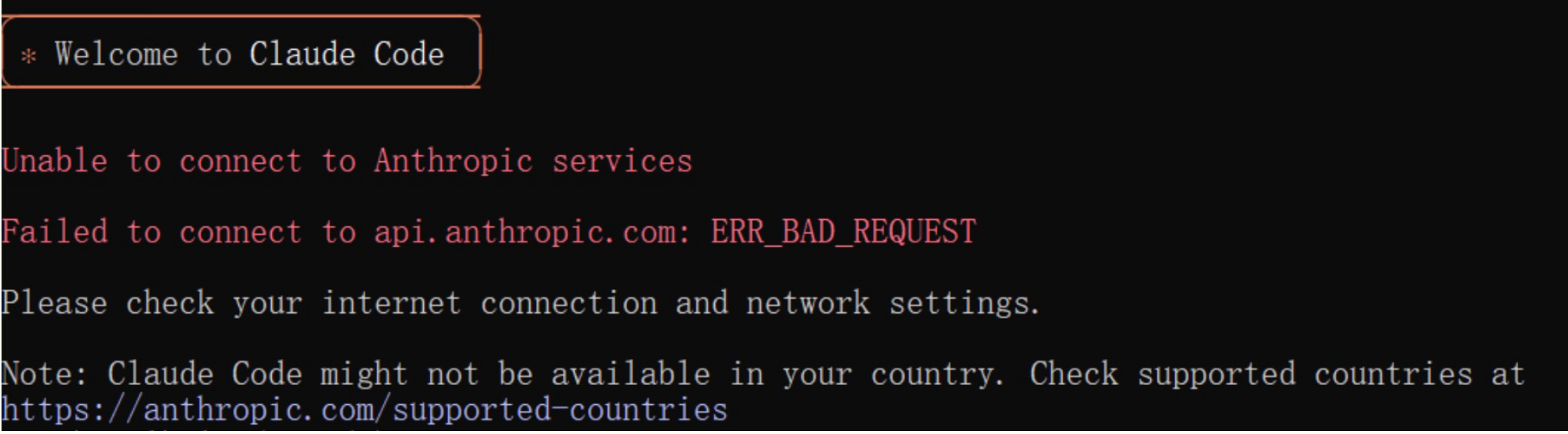
这不是你装错了。Claude Code 第一次启动会去连官方 API 做一次初始化确认,而中转渠道压根不经过官方那个地址,这一步自然过不去。解决办法是让它跳过这次确认,下面两个方法挑一个。
2.1 方法一:用 CC-Switch 一键跳过(推荐)
CC-Switch 是个图形化的配置管理小工具,从 ccswitch.lovable.app 下载对应 Windows / macOS 的安装包装上。打开后进 「设置」→「通用」,找到「跳过 Claude Code 初次安装确认」,把开关打开:
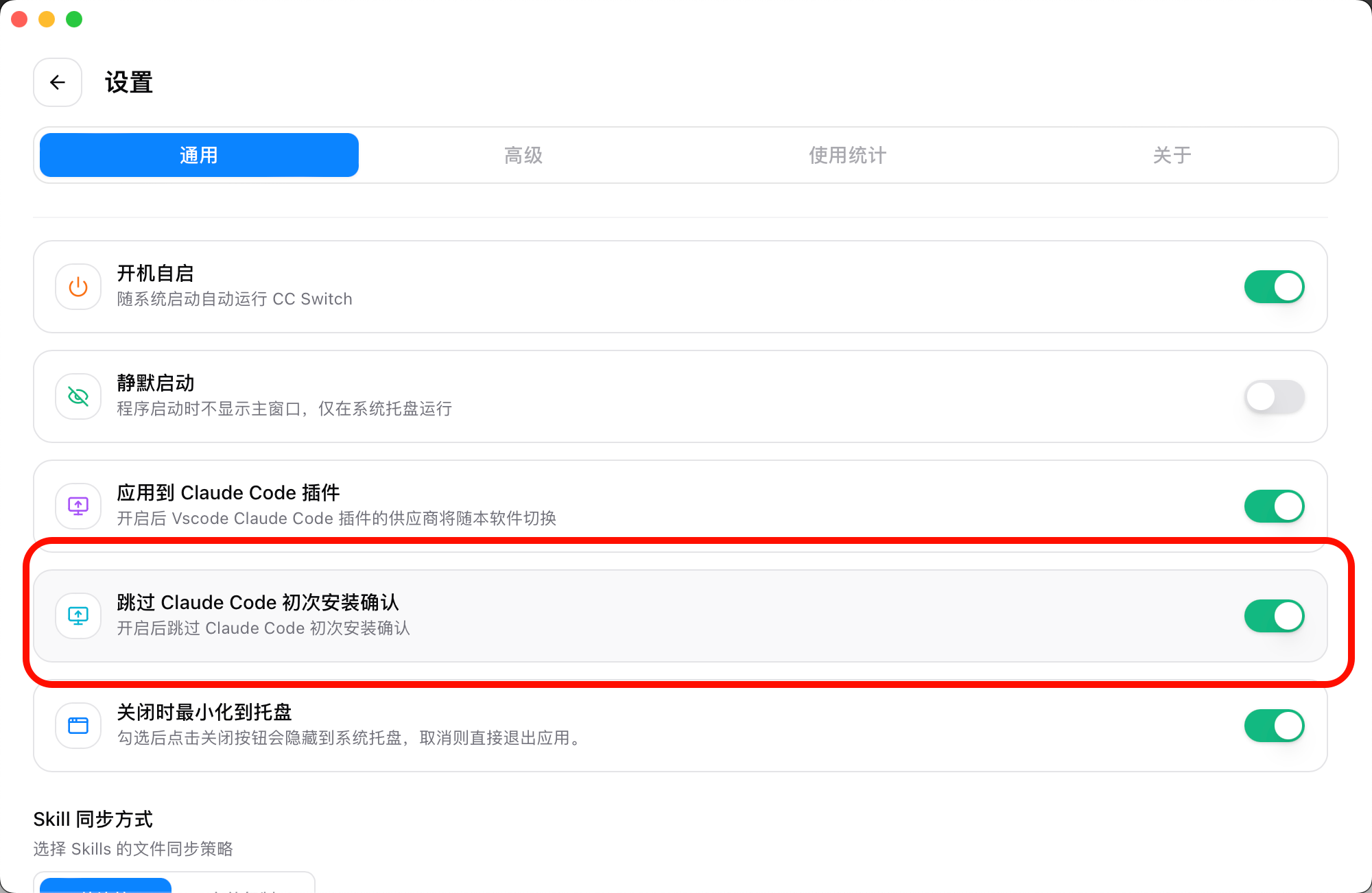
开完这个开关,顺手就能在同一个工具里把第 3 步的配置也填了,推荐走这条路。
2.2 方法二:手动改配置文件
不想装额外工具的,手动改一个 JSON 文件也行。文件在你的用户主目录下:
用记事本或任意编辑器打开,在 JSON 的最后一个字段后面加上这一行:
{
  ... 原有的内容 ...,
  "hasCompletedOnboarding": true
}保存之后再跑一次 claude,那个红色报错就没了。
用 CC-Switch 填入 Anti-Thor 配置
图形界面点几下,比敲环境变量省心
这一步和第 4 步二选一。装了 CC-Switch 的走这里,不想装的直接跳到 第 4 步 敲环境变量。
这一步又有两个办法:一键导入最省事,全自动不用打字;手动新建适合已经有配置想改、或者一键导入没唤起的情况。优先试一键导入。
3.1 办法一:一键导入(推荐)
登录 Anti-Thor 后台,点左侧 「API 密钥」。在你要用的那个 Key 那一行,最右边 操作 列里点 「导入到 CCS」:

- 点 「导入到 CCS」,浏览器会唤起本机的 CC-Switch。
- CC-Switch 弹确认窗,点 确认 / 导入。
- 回到 CC-Switch 主界面,切到 「Claude」 页签,列表里就有 Anti-Thor 了。
3.2 办法二:手动新建配置
一键导入没唤起,或者你想自己填,就手动来。打开 CC-Switch,点顶部 「Claude」 页签,右上角橙色 「+」 新建,选 「自定义配置」:
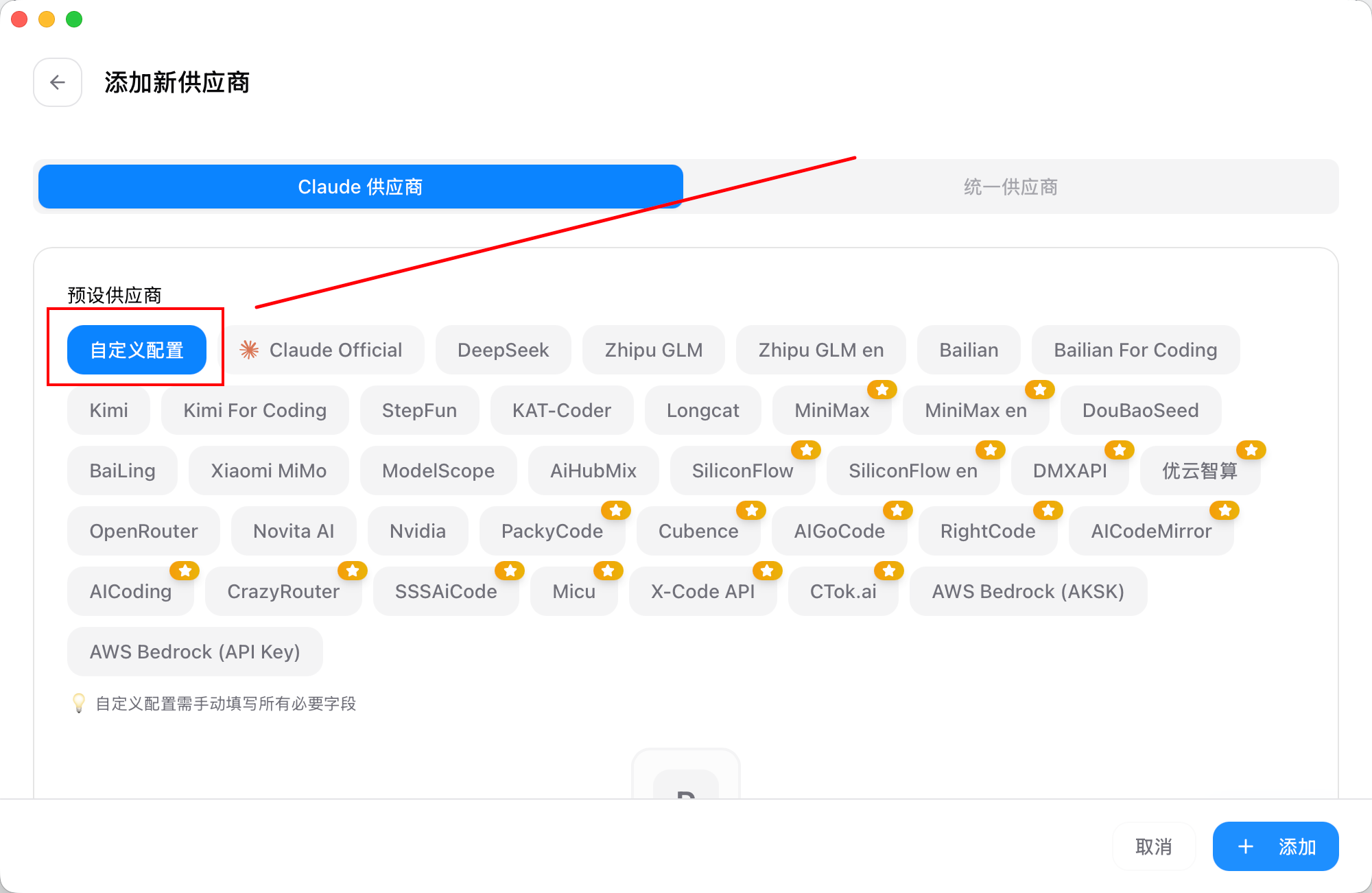
照着下面这张填,其余留空:
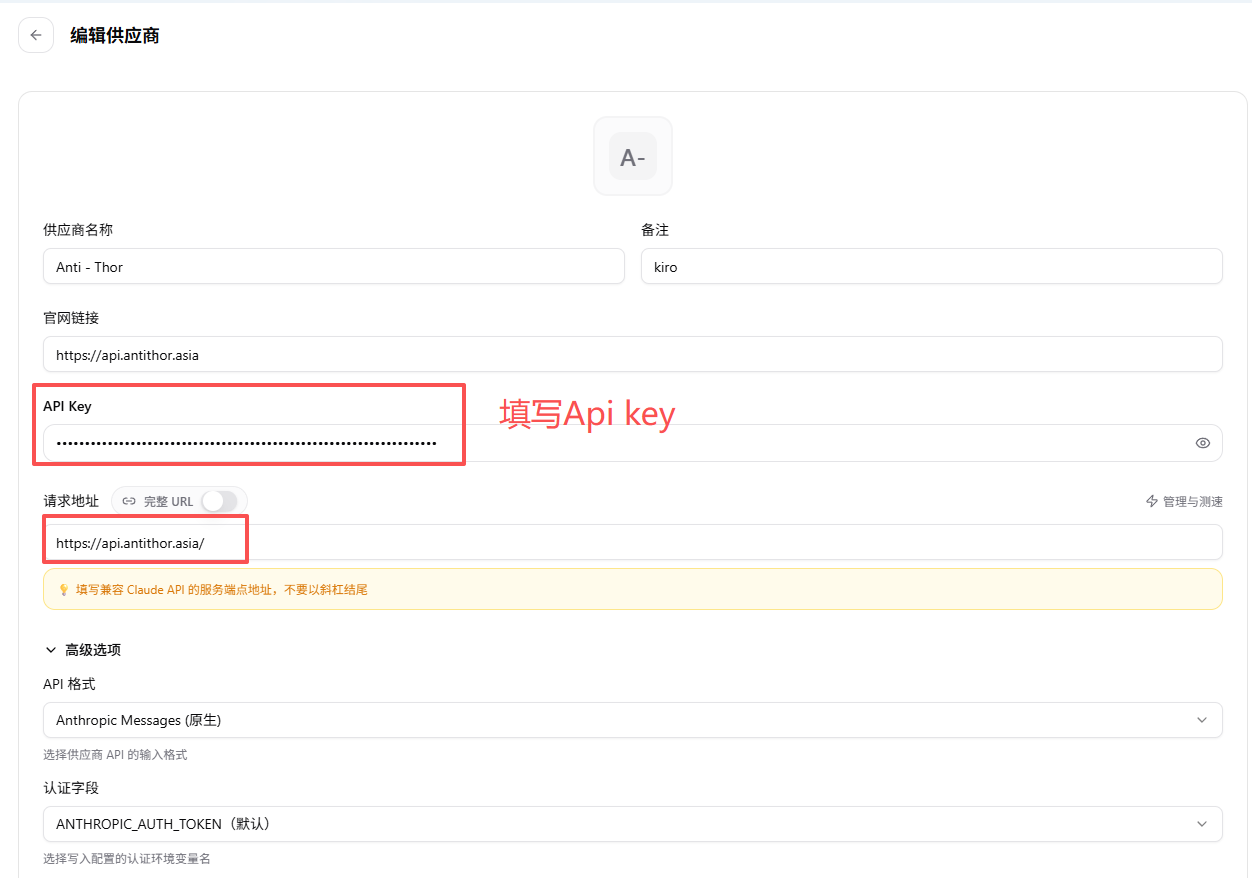
sk- 开头那串「API 格式」和「认证字段」在高级选项里,默认值就是对的,一般不用动。官网链接、备注这些随便填或者留空都行。
https://api.antithor.asia,不是 https://api.antithor.asia/。多一个斜杠就可能连不上。填完点保存,回到列表里找到这条配置,点它右侧的 「当前使用」——变成绿色标签就说明生效了。
~/.claude/settings.json 这个文件,已经开着的 Claude Code 不会自动感知。切换配置之后,把它整个退出再重开一次。另外多说一句:系统托盘图标右键就能快速切配置,配了多个站点来回换的时候很方便,不用每次都打开主界面。手动配置环境变量
不想装 CC-Switch 的走这条
第 3 步已经配好的,这一步跳过。两条路配的是同一件事,别两边都配,容易搞不清到底哪个在生效。
要设的就两个变量:一个是你的 Key,一个是请求地址。下面把 sk-xxx 换成你自己那串。
PowerShell 里跑这两条:
>[Environment]::SetEnvironmentVariable("ANTHROPIC_AUTH_TOKEN", "sk-xxx", "User")>[Environment]::SetEnvironmentVariable("ANTHROPIC_BASE_URL", "https://api.antithor.asia", "User")用 CMD 的话,等价写法是这两条:
>setx ANTHROPIC_AUTH_TOKEN "sk-xxx"
>setx ANTHROPIC_BASE_URL "https://api.antithor.asia"
macOS 默认用 zsh,写进 ~/.zshrc:
$echo 'export ANTHROPIC_AUTH_TOKEN="sk-xxx"' >> ~/.zshrc$echo 'export ANTHROPIC_BASE_URL="https://api.antithor.asia"' >> ~/.zshrc写完让它立刻生效:
$source ~/.zshrcUbuntu / Debian 默认 bash,写进 ~/.bashrc:
$echo 'export ANTHROPIC_AUTH_TOKEN="sk-xxx"' >> ~/.bashrc$echo 'export ANTHROPIC_BASE_URL="https://api.antithor.asia"' >> ~/.bashrc$source ~/.bashrc你的机器要是用 zsh(比如某些 CentOS / Fedora 配置),把上面三条里的 ~/.bashrc 换成 ~/.zshrc 即可,其余一模一样。
sk-xxx 是占位符,换成你自己的 Key,别原样跑;② 设完之后把终端整个关掉重开,环境变量才会在新窗口里生效——这是最常见的「我明明配了却没用」的原因。启动,发第一条任务
能正常回话就是通了
cd 到你的项目目录(随便哪个目录也行,只是它读不到你的代码),敲一个 claude 回车:
$cd ~/my-project
$claude没有红色报错、直接进到对话界面,就说明前面几步都对了。这时候写第一条任务试试:
- 把要干的事说清楚——改哪个文件、想要什么结果。说得越具体,返工越少。
- 第一次用先别急着放开权限,它要改文件、跑命令时会问你,一条条看过去,摸清脾气再说。
- 回车发出去,看它怎么读代码、怎么动手。
能正常一来一回地对话,接入就成功了——你的请求现在走的是 Anti-Thor,不是官方。
想确认额度有没有在扣,去 Anti-Thor 后台看用量记录,跑几轮之后应该能看到对应的消耗。另外,你能用哪些模型取决于 Key 所在的分组,买了 A 套餐却把 Key 建在 B 分组,付费模型是不会出现的。
常见问题
遇到问题先来这里对号入座
1提示 claude 不是内部或外部命令 / command not found
2能启动,但一发消息就连接失败 / 401
https://api.antithor.asia,https 的 s 别漏,结尾别多打斜杠;③ 余额还有没有,去后台看一眼;④ 挂了代理工具的,试试对这个地址走直连或者换个节点。3配置改了,但完全没生效
4CC-Switch 和环境变量都配了,到底听谁的
~/.claude/settings.json 这个配置文件,优先级高于环境变量。所以两边都配了的话,一般是 CC-Switch 那份在起作用——这也是为什么建议二选一:混着用会出现「我改了环境变量怎么没反应」的怪事,排查起来特别费劲。选定一种,把另一种清掉。