开始之前
先把 OpenClaw 装上,再来跑向导
- OpenClaw 本体已经装好。它是开源项目,按官方文档全局安装一下即可,本篇不重复讲安装,直接从配置向导开始。
- 一个 Anti-Thor 的 API Key(
sk-开头)。还没有就先看站内的《中转站使用教程》创建一个。 - 一个能敲命令的终端。Windows 的 PowerShell、macOS 的终端、Linux 和云主机的 SSH 会话,全都一样使。
启动配置向导
一条命令,然后连按两次回车
打开终端,敲这条:
$openclaw onboard1.1 第一屏:安全提示
回车之后先弹一段橙色的安全提示,大意是:默认按私密模式运行,如果这台机器是多人共用或者要共享出去,得自己设个锁。看完选 「Yes」 继续:

1.2 第二屏:上线模式
接着问 「Onboarding mode」,两个选项。保持默认的「QuickStart」直接回车就行——细节配置以后随时能改,先把主流程跑通:

选择模型提供方
列表里那些官方选项,一个都别点
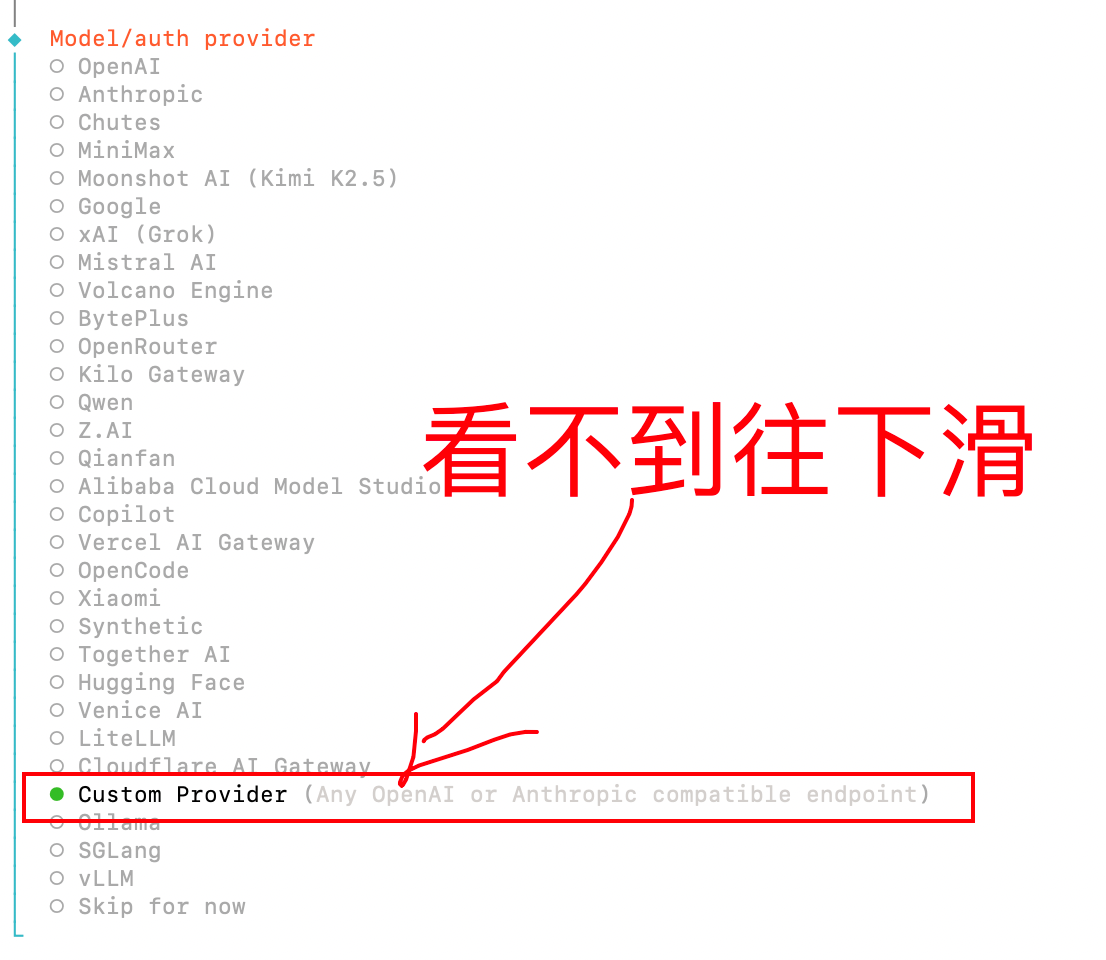
来到 「Model/auth provider」 这一屏,列表最上面是 OpenAI、Anthropic 这些官方登录入口——那些都不选,它们是让你用官方账号登录的。
一直往下翻,翻到底部那个绿色高亮的 「Custom Provider (Any OpenAI-compatible API)」,选它:
填 API Base URL
第一个要打字的地方
选完 Custom Provider,紧接着就问你 「API Base URL」。把下面这串原样填进去:
asia 是亚洲那个词,很多人手快打成 saia——字母顺序一颠倒,怎么配都连不上,还特别难看出来。建议直接点上面的「复制」按钮,别手打。另外 https 的 s 别漏,结尾别多打斜杠。填进去大概长这样:
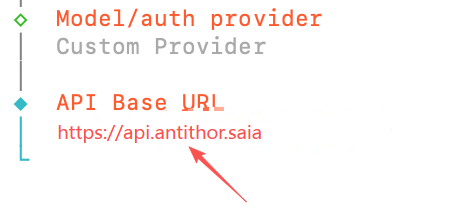
先用不带 /v1 的那条。如果走到第 6 步验证时报错,回来把地址换成带 /v1 的再走一遍——两种写法总有一种能对上。
选择接口兼容模式
两个方案,推荐第二个
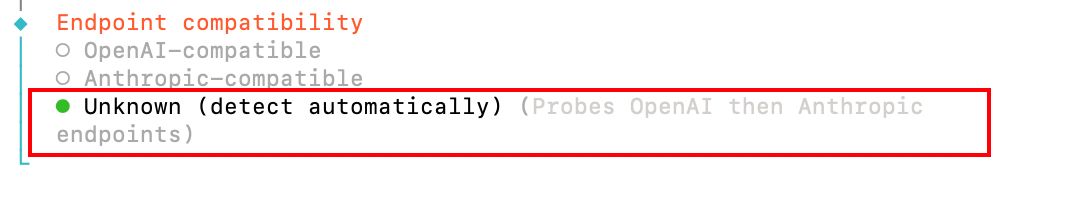
下一屏是 「Endpoint compatibility」,问你这个接口按哪套协议来说话。下面两个方案二选一,推荐方案二。
方案一 自动探测
选第三项 「Unknown」,让 OpenClaw 自己去试:
方案二 推荐
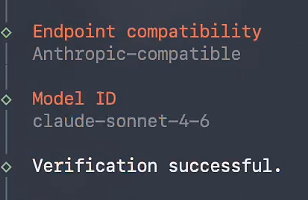
打算用 claude-sonnet-4-6 这类 Claude 模型的,直接选「Anthropic-compatible」,别让它猜:
选哪个不影响后面的步骤,只是方案二少一次探测、出错概率更低。选完发现不对,重跑一遍向导覆盖掉就行。
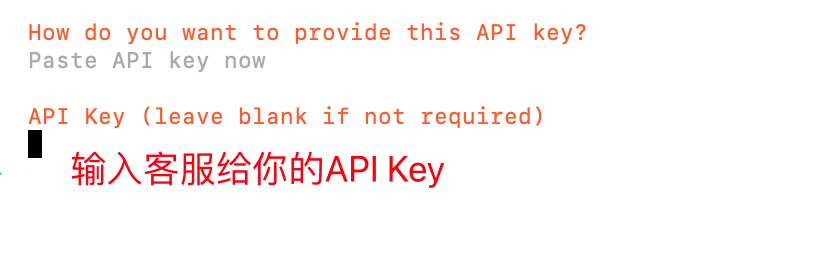
填 API Key
第二个、也是最后一个要打字的地方
来到 「API Key」 这一屏,把你在 Anti-Thor 后台创建的那串 sk- 开头的 Key 粘贴进去,回车:
填模型名,看验证结果
最后三屏,一路回车到底
6.1 Model ID
问你要用哪个模型。推荐填 claude-sonnet-4-6:

模型名必须和你 Key 分组里的完全一致,一个字符都不能差。你能用哪些模型取决于买的套餐分组,具体列表去 Anti-Thor 后台看。
6.2 Model alias
问你要不要起个别名,直接回车跳过:

6.3 验证成功
然后就能看到验证结果了。对一下屏幕上的 Endpoint compatibility 和 Model ID 是不是你刚填的那两个,是就说明通了:
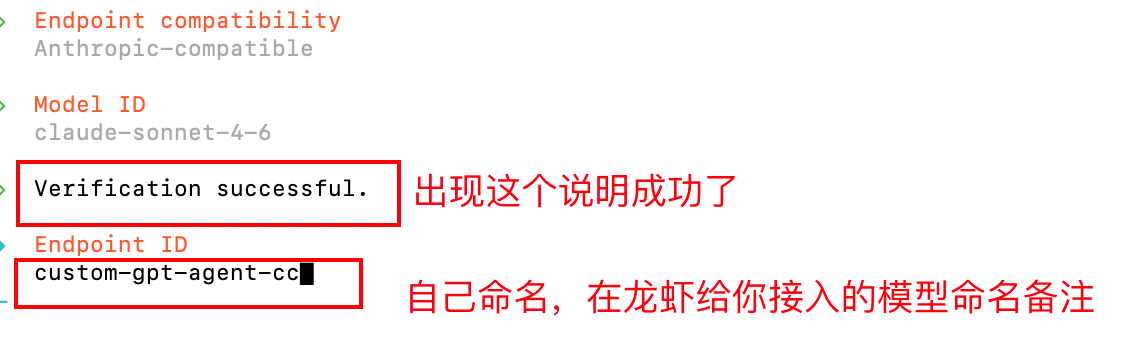
后面还剩几个零碎选项,一路回车用默认值就行。走完向导,配置会自动写进 OpenClaw 的配置文件,直接开用。
openclaw onboard,把 Model ID 那一屏改成新的模型名,其余照旧一路回车。新配置会覆盖旧的,不用手动去改文件。常见问题
遇到问题先来这里对号入座
1走到最后验证一直失败
https,那个 s 最容易漏;② 换成带 /v1 的写法再走一遍向导,两种总有一个对;③ Key 有没有粘完整——终端里看不见字,可能压根没粘上,重跑一次仔细粘;④ 模型名对不对,必须和分组里的一字不差;⑤ 前面都没问题就去后台看余额。2兼容模式选错了,怎么改回来
openclaw onboard 就行。向导是可以反复走的,最后一次的配置会覆盖之前的,不需要去找配置文件手动改。这也是为什么前面说「选错不用慌」——整个配置过程的成本就是两分钟。