开始之前
两个插件,一个面板,互不打架
- 一台装好 VS Code 的电脑。打开的是本地文件夹,还是已经通过 Remote-SSH 连上的远程服务器,两种都行。
- 网络能正常打开 VS Code 的扩展商店——面板里搜得出东西就算通。
- 预留 5 分钟,全程点鼠标,不用敲一条命令。
打开扩展面板
左侧四个方块,或者一个快捷键
打开 VS Code,点左侧活动栏里那个四个方块的图标;懒得找就直接按 Ctrl + Shift + X(macOS 是 ⌘ + Shift + X)。面板从左边滑出来,最上面那条就是搜索框,写着 「在应用商店中搜索扩展」:
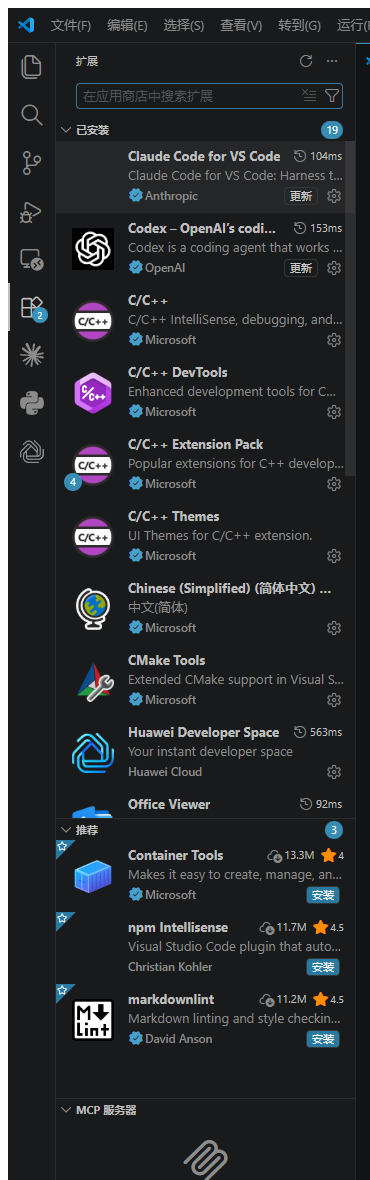
| 分组 | 里面是什么 |
|---|---|
| 已安装 | 这台机器上已经装好的扩展,图里是 19 个。Claude Code for VS Code 和 Codex 就排在最前面两行。 |
| 推荐 | 商店根据你当前打开的项目猜你可能要用的,右侧按钮是蓝色的 「安装」。 |
| MCP 服务器 | 新版 VS Code 才有的分组,和本教程没关系,先不用管。 |
左侧活动栏的扩展图标上如果带一个数字角标(图里是 2),说明有这么多扩展可以更新,和安装无关。
安装 Claude Code
认准发布者 Anthropic
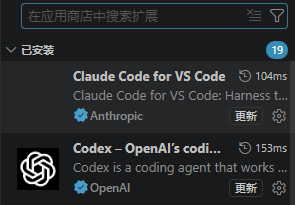
在顶部搜索框输入 Claude Code,结果列表里找这一条:名称是 「Claude Code for VS Code」,下面一行的发布者写着 Anthropic,名字左边带一个蓝色认证勾。对准它点右侧蓝色的 「安装」:
安装 Codex
同一个搜索框,换个关键词
不用退出面板,把搜索框里的字清掉,重新输入 Codex。目标是上一张图里带黑色 OpenAI 图标的那一行——列表宽度不够,名字会被截断成 「Codex – OpenAI's codi…」,完整名称是 「Codex – OpenAI's coding agent」。同样点 「安装」:
- 清空搜索框,输入
Codex。 - 核对名称和发布者,确认是 OpenAI 那一条,别点成同名的第三方。
- 点 「安装」,等进度条走完。
- 按钮变成齿轮图标、或者出现 「禁用 / 卸载」,就说明装好了。
要不要重载窗口?一般不用,VS Code 会自己把插件挂上去。个别情况按钮位置会冒出 「Reload」/「重新加载窗口」,点一下即可;没冒出来就当没这回事。
xxx 是主机名占位符,你那儿显示的是真实主机名),点那个按钮,而不是普通的「安装」。打开插件面板
右侧顶部多出两个页签
两个插件都装好后,VS Code 右侧面板顶部会多出两个页签:CLAUDE CODE 和 CODEX。加上原本就有的 「聊天」,一共三个,点哪个用哪个,当前选中的那个底下带一条下划线:

右侧面板根本没出来?三个办法,从上往下试:
- 按 Ctrl + Shift + P(macOS 是 ⌘ + Shift + P)打开命令面板,输入面板名称(
Claude Code或Codex),挑带 Open / Focus 字样的那一条。 - 去左侧活动栏找对应的插件图标,点一下也能把面板唤出来。
- 还是没有,就在命令面板里跑一次
Developer: Reload Window重载窗口。
看懂界面,发第一条任务
上中下三块,各管各的
5.1 面板就三块
点开 CODEX 页签,整个面板从上到下只有三块。Claude Code 页签的布局大同小异,看懂一个,另一个也会用:
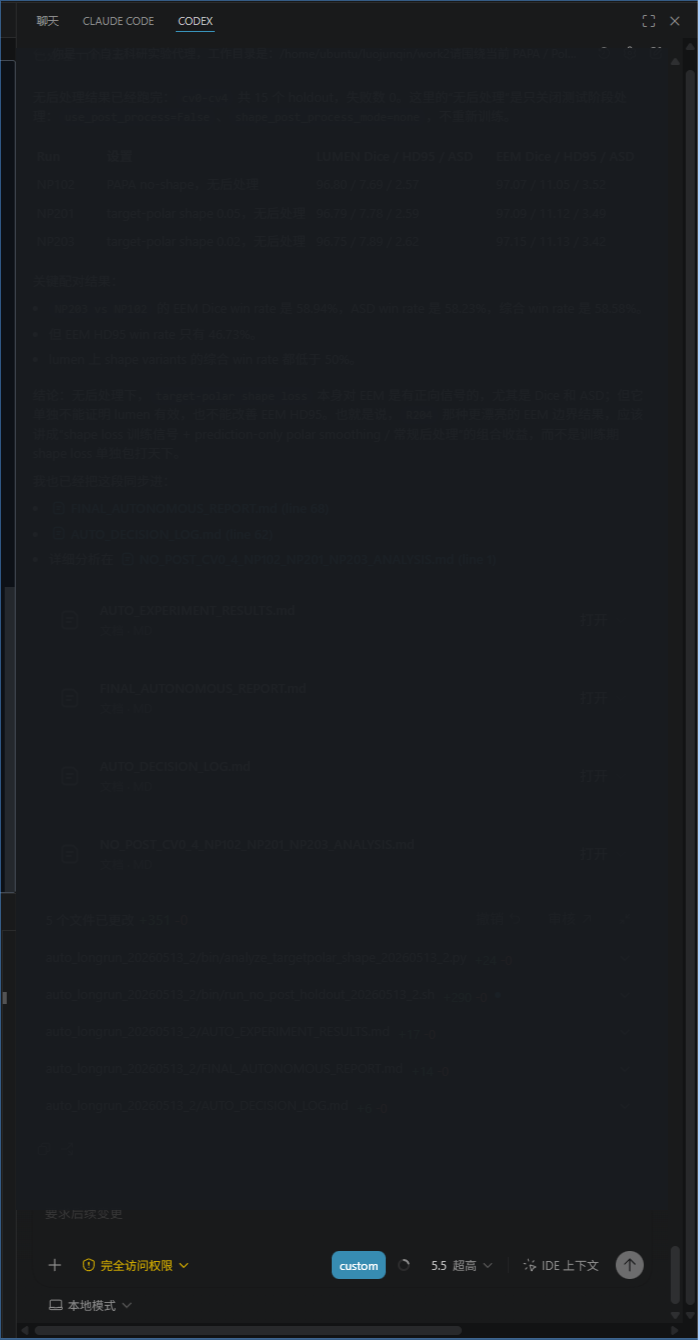
- 顶部页签——在 聊天 / CLAUDE CODE / CODEX 之间切换;右上角两个按钮分别是全屏和关闭。
- 中间对话区——你发的任务和它的执行过程都在这里。图里能看到它写的中文分析、一张结果表格,还有几张生成文件的卡片(
.md文件),每张卡片右边有 「打开」,点一下直接在编辑器里跳过去看。它动了哪些文件、生成了什么,这里全都列出来,不用自己去翻。 - 底部输入区——写任务的地方,也是所有开关的所在地,下面单独讲。
5.2 底部输入区,一个个认
把最底下那两行放大看,从左到右就这些控件:
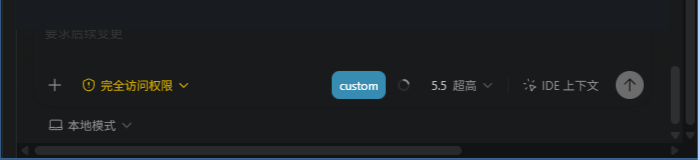
| 控件 | 管什么 |
|---|---|
+ | 加附件、引用文件,把某个具体文件直接塞给它看。 |
| 完全访问权限 | 权限模式。它要改文件、跑命令的时候,是先问你一句还是直接动手。黄色这个是「不问,直接干」。 |
custom / IDE 上下文 | 这次带进去的上下文范围——它能看到你哪些代码、当前编辑器里开着什么。 |
| 5.5 超高 | 模型 + 推理强度,点开是下拉。放到 下一步 细讲。 |
| 圆形箭头 | 发送。等同于在输入框里按 Enter。 |
| 本地模式 | 任务在你这台机器上跑还是丢到云端跑。改本地代码就保持本地模式。 |
5.3 发第一条任务
- 先看权限模式。新手先切到需要批准的那种,别一上来就用「完全访问权限」。
- 在输入框里把要干的事写清楚——改哪个文件、想要什么结果,写得越具体返工越少。
- 扫一眼右边的模型和推理强度,确认不是你不想用的那个。
- 按 Enter,或者点右边那个圆形箭头发送,任务开始跑。
切换模型与推理强度
按任务复杂度选,别一律拉满
点输入区底部那个 「5.5 超高」,会展开一个下拉。它其实是两样东西拼在一起显示的:左边 5.5 是模型,右边 「超高」 是推理强度,在下拉里分开选。
5.5 / 5.2 等,具体有哪几个取决于你的账号或中转站分组- 日常改代码、加个函数、调个样式 → 推理强度用中等,性价比最高,别拿它烧额度。
- 复杂重构、跨文件改动、长链路 debug → 再往 高 或 超高 调。
- 就是想省 → 换更低一档的模型,强度也压到 低。
- 规律很简单:强度越高,跑得越慢、花得越多,但难题的一次成功率确实更高。
如果点开下拉发现模型很少、甚至是空的,那不是插件坏了——是 Key 或登录没生效,请求根本没走到你以为的那个后端。去 常见问题 对号入座。
常见问题
遇到问题先来这里对号入座
1搜出来一堆同名插件,怎么确认哪个是官方的
2装完了,右侧面板没有 CLAUDE CODE / CODEX 页签
Developer: Reload Window 重载窗口;② 回扩展面板确认插件没有被禁用(按钮位置会写「启用」);③ 确认装的位置对——远程 SSH 场景下装在本地是不会出现页签的,见下一条。都排完还没有,参考 第 4 步 里从活动栏图标唤出面板的办法。3我通过 SSH 连着远程服务器,插件该装在哪一边
xxx 是主机名占位符),点那个。已经装错在本地的,可以两边都留着,但用的时候一定要确认远程侧那份是启用的——扩展面板里会分「本地 - 已安装」和「SSH: xxx - 已安装」两栏,看清楚再操作。