Codex(ChatGPT)接入教程
按真实截图重做 · Base URL 已写入

Codex(ChatGPT)接入

从下载工具到发送第一条任务,按真实截图一步步走。安装 CC Switch 和 Codex(ChatGPT)桌面版、创建 Key、选择分组、一键导入,然后在应用里直接用。

Windows / macOS 7 步走完 约 10 分钟 CC Switch + Codex 桌面版
00

开始之前

先准备 CC Switch,再回到 Anti-Thor 创建 Key

  • 一台 Windows 或 macOS 电脑,网络能正常打开 和 GitHub。
  • 已注册 账号并至少购买或开通了一个套餐(Lite 套餐 / Plus 套餐 / Pro 套餐等)。
  • 预留 10 分钟,中途不需要任何编程基础。
先认识两位主角Codex(ChatGPT) 是 OpenAI 官方的桌面 AI 编程应用——它原名 Codex,现已改名为 ChatGPT,界面和下载页可能是两个名字中的任意一个,认准同一个应用即可;CC Switch 是一款开源图形化小工具,把中转站 Key 一键写入配置,还能随时切换多个供应商。
01

安装 CC Switch

三个截图,三个动作

1.1 打开 GitHub 仓库

访问 github.com/farion1231/cc-switch。右侧 About 区域能确认这是 跨平台桌面 All-in-One 助手,往下看到 Releases 区(红箭头位置),点击带 Latest 标记的那一条:
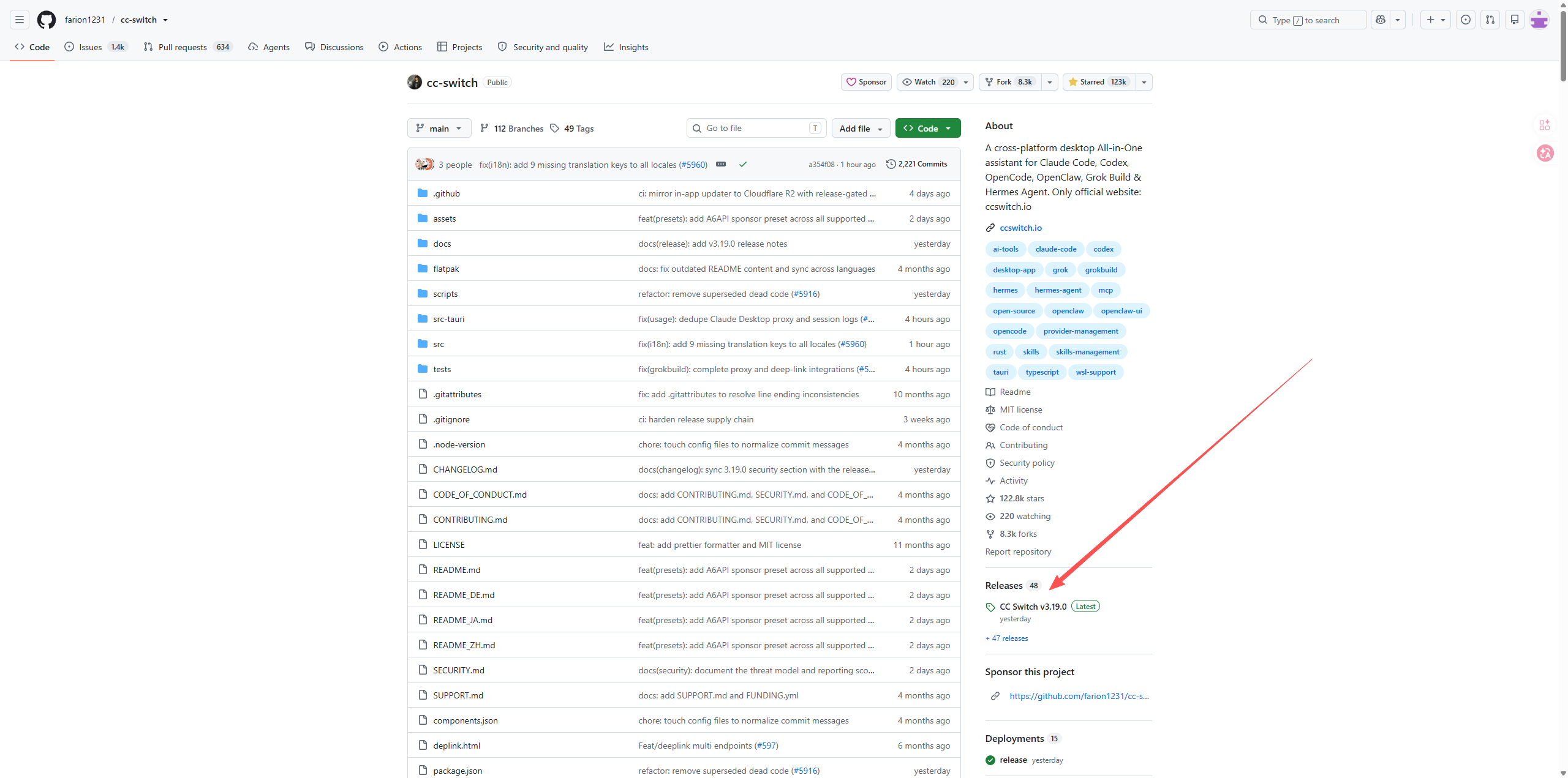
步骤 1 · 仓库 CC Switch GitHub 仓库首页,红箭头指向 Releases 区
farion1231/cc-switch 仓库页 · 点右侧 Releases 下的 Latest 版本

1.2 进入 Latest Release

进入版本详情页后,往下翻到页面底部的 Assets 区(红箭头方向)。上半部分是更新说明,可以不看:
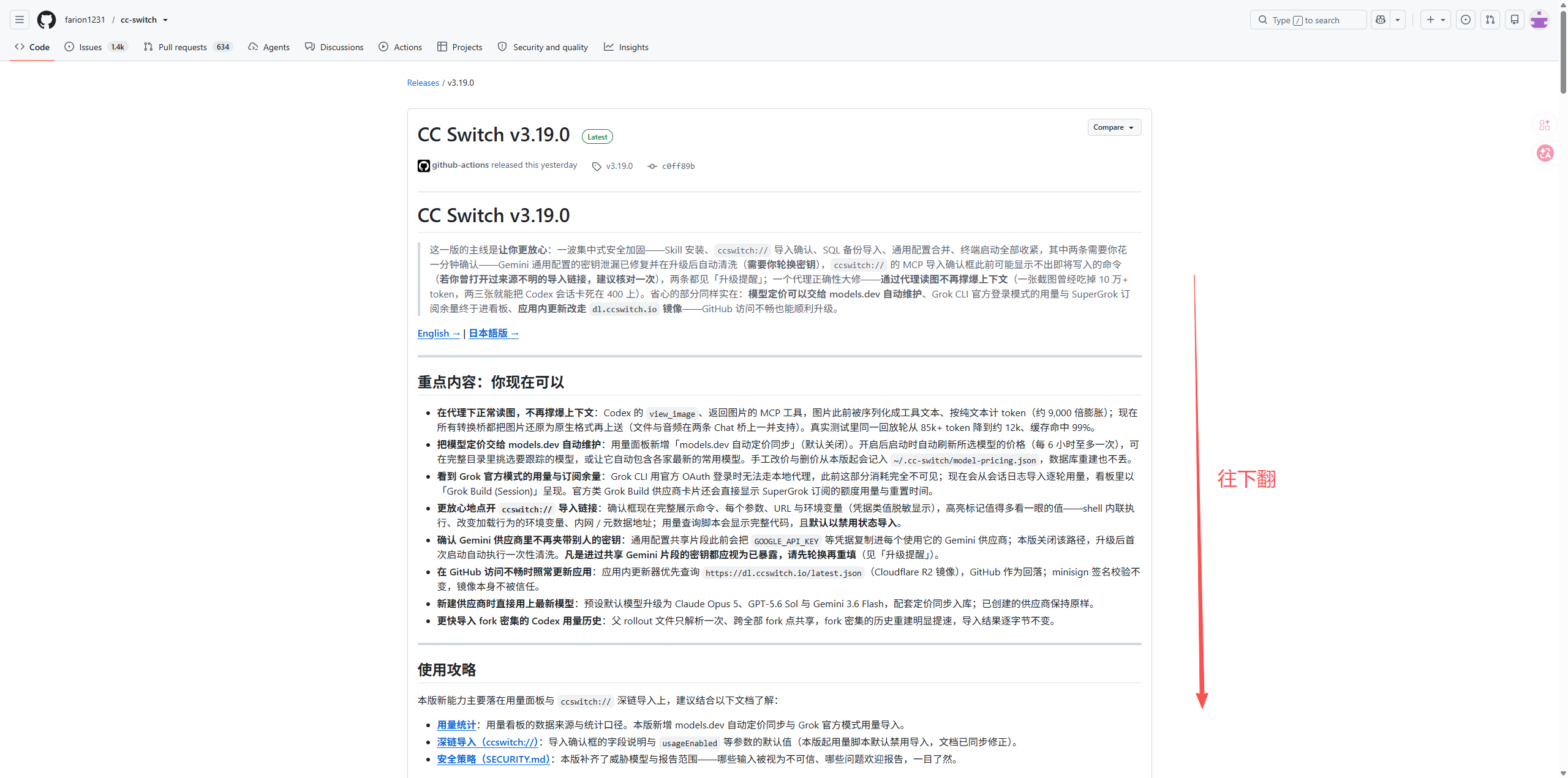
步骤 2 · Release CC Switch Release 页面,红箭头提示往下翻
Release 详情页 · 一路往下翻到 Assets

1.3 按系统选择安装包

Assets 区会列出全部平台的安装包。找到自己系统对应的那一个:
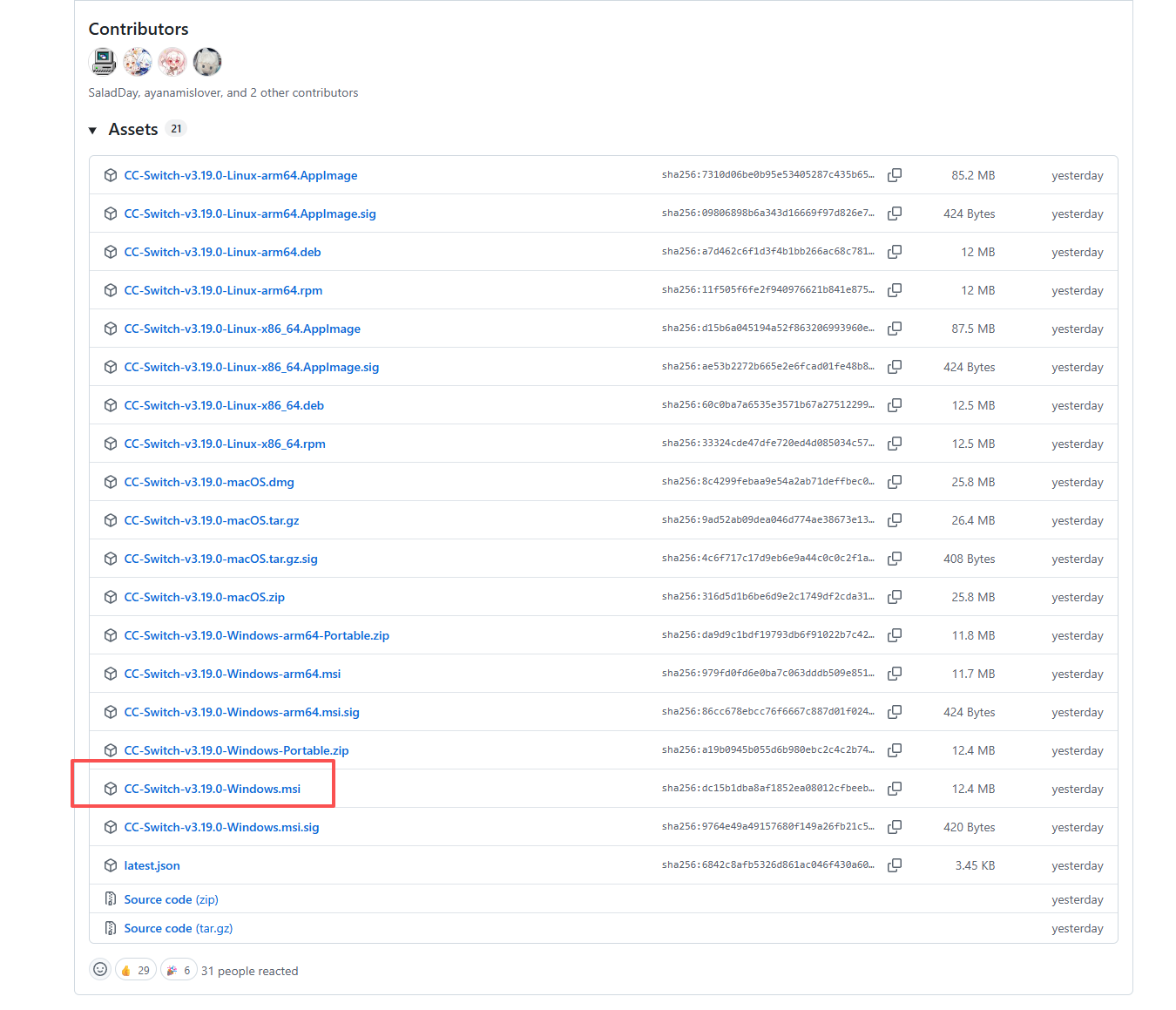
Windows 选这个 GitHub Release Assets 区,红框标出 Windows.msi
Assets 区 · 红框是 Windows 版安装包
  • 普通电脑(Intel / AMD)下载 CC-Switch-版本号-Windows.msi,双击安装。
  • ARM 设备(如骁龙笔记本)选 Windows-arm64.msi
  • 不想安装可以用 Windows-Portable.zip 便携版,解压即用。
被 Windows 拦截?弹出「Windows 已保护你的电脑」时,点 更多信息 → 仍要运行。这是开源软件未购买签名证书的正常提示。

.sig 后缀的是签名校验文件,普通用户不用下载Linux 相关的 AppImage / deb / rpm 同理,按需取用。

GitHub 打不开 / 很慢?挂上加速工具后重试,或找站长 / 群文件获取离线安装包。装完后打开 CC Switch,确认主界面能正常显示。
02

安装 Codex(ChatGPT)桌面版

从 OpenAI Developers 官网下载

名字变了,东西没变这个应用原名 Codex,现已改名为 ChatGPT。下载页、应用图标、菜单里可能出现任意一个名字,本教程统一写成 Codex(ChatGPT),指的都是同一个桌面应用。

打开 ChatGPT 官方文档的 Quickstart 页面,在 Setup 一节保持 Desktop 页签,点 Download ChatGPT 按系统下载:

打开 ChatGPT Quickstart 下载页

地址:learn.chatgpt.com/docs/quickstart(旧的 Codex app 下载页已迁移到这里)
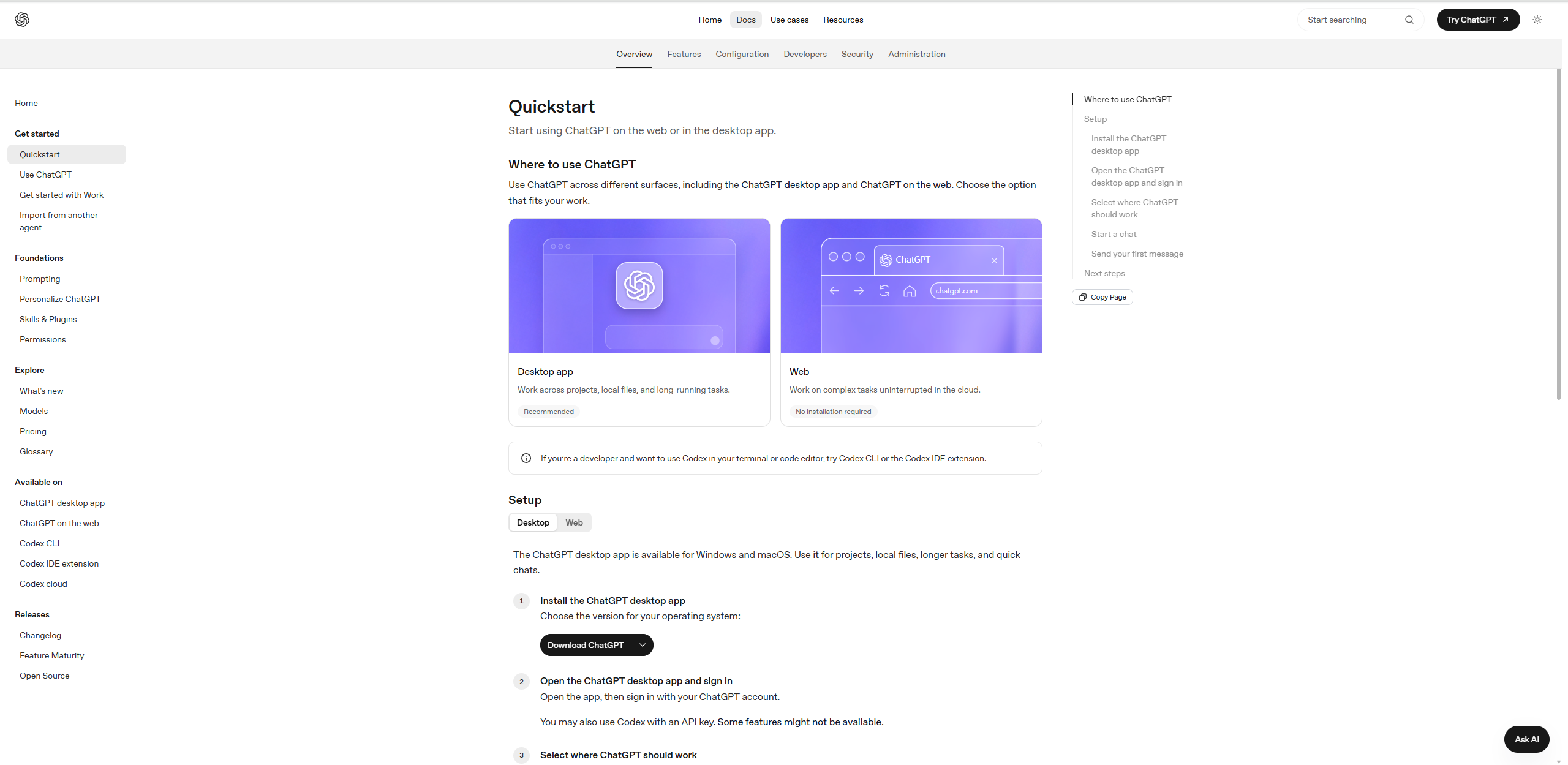
桌面版下载 ChatGPT Quickstart 文档页,Setup 区的 Download ChatGPT 按钮
learn.chatgpt.com/docs/quickstart · Setup → Desktop → Download ChatGPT
  • Download ChatGPT 右侧的下拉箭头,选 Windows 版,下载后双击安装。
先别急着登录官方文档第 2 步写着 "You may also use Codex with an API key" —— 这正是我们走的路。装完后先打开 CC Switch 走完流程,再回来启动应用,就不需要 ChatGPT 订阅账号了。
03

创建 Anti-Thor Key

4 个截图,一分钟搞定

3.1 打开 Anti-Thor 首页
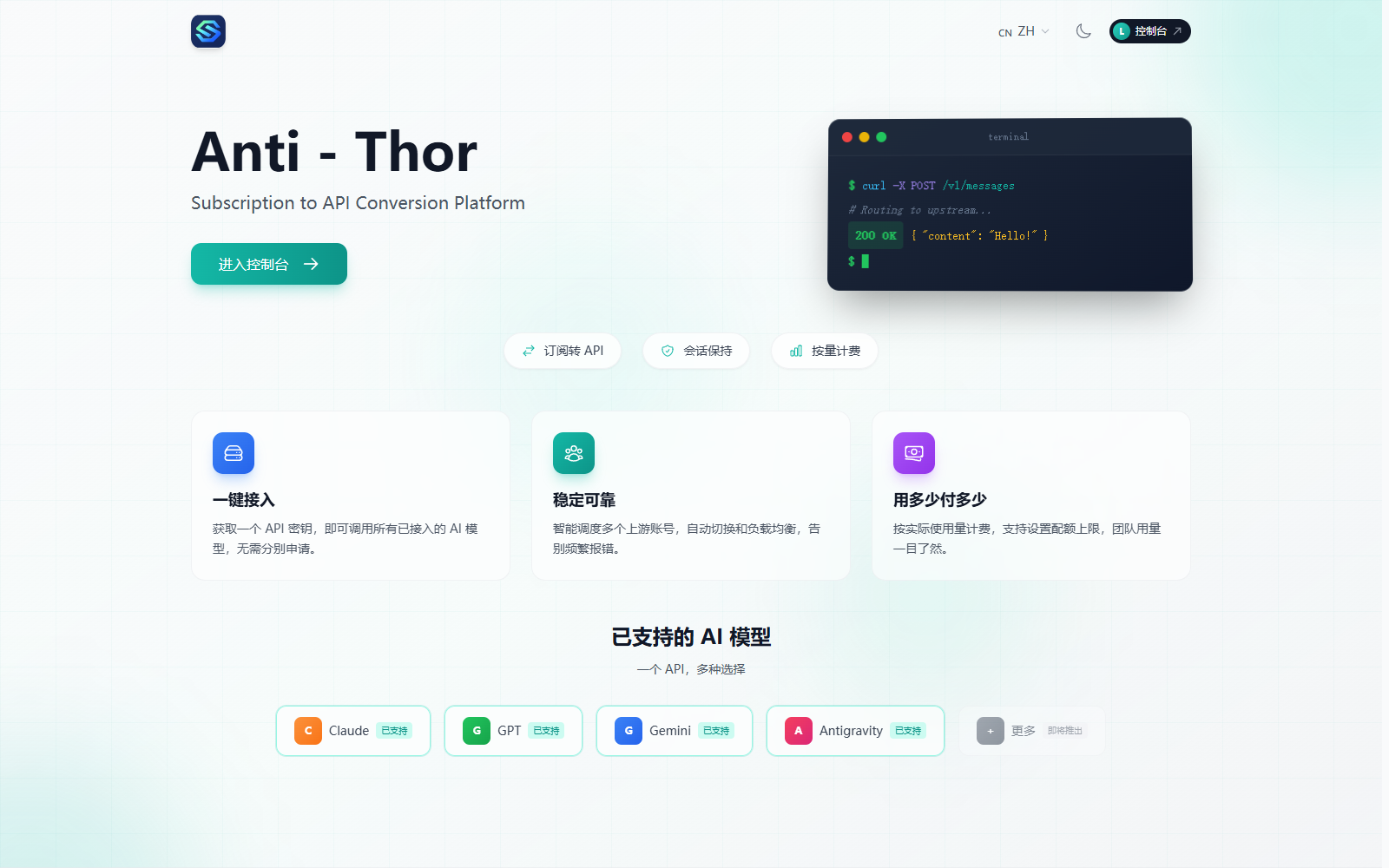
访问 并登录,确认左侧菜单和账户状态正常:

步骤 1 · 首页 Anti-Thor 首页
登录后进入 Anti-Thor 控制台

3.2 进入 API 密钥页面

点击左侧菜单的 「API 密钥」,列表里能看到所有已创建的 Key。如果你已经有 Key,可以直接对那一行点 导入到 CCS,跳过 3.3 和 3.4:
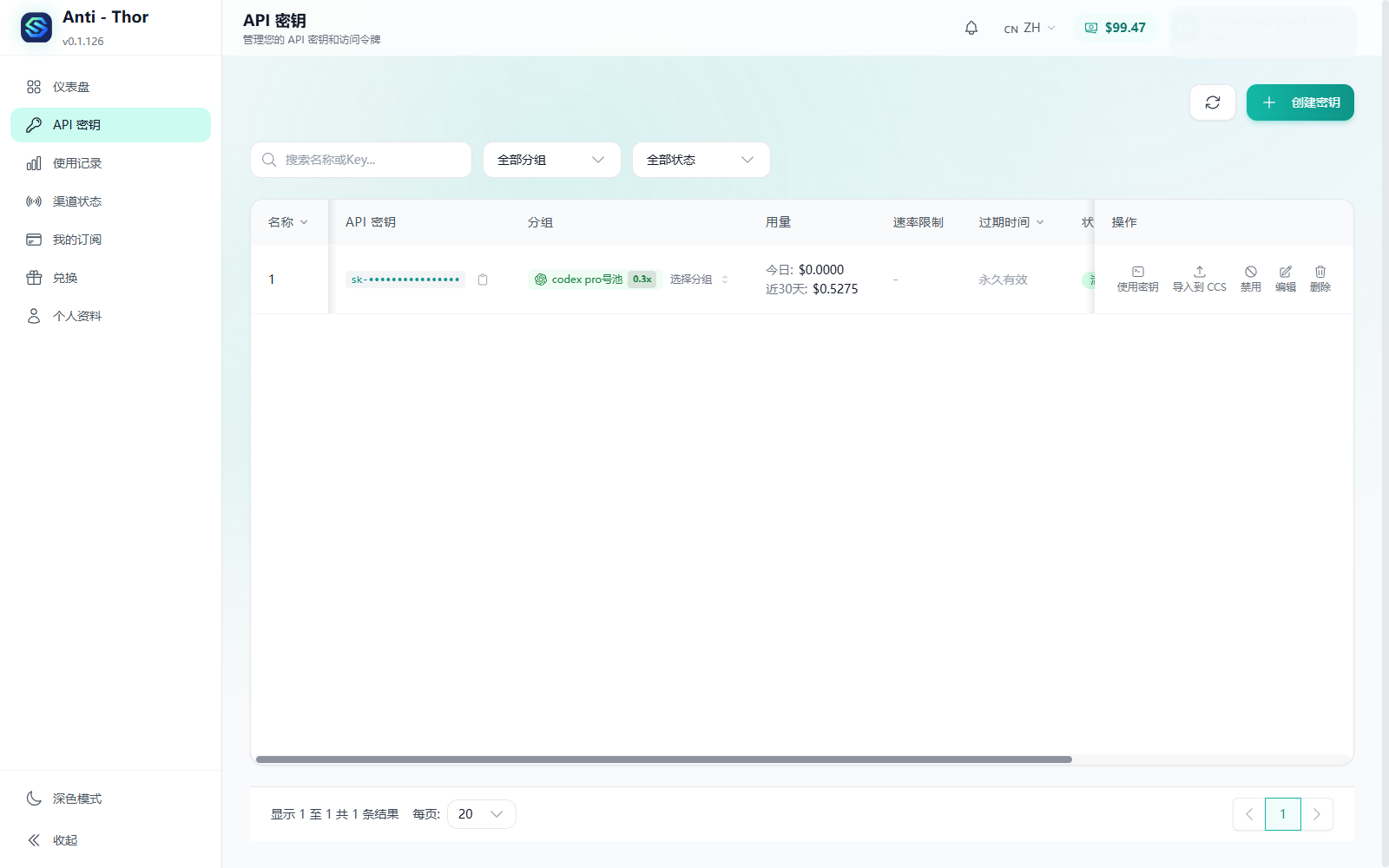
步骤 2 · API 密钥 Anti-Thor API 密钥页面
API 密钥列表页

3.3 创建新的 API Key

点击右上角 「创建密钥」,填一个方便识别的名称(比如 ccswitch-codex),其余保持默认:
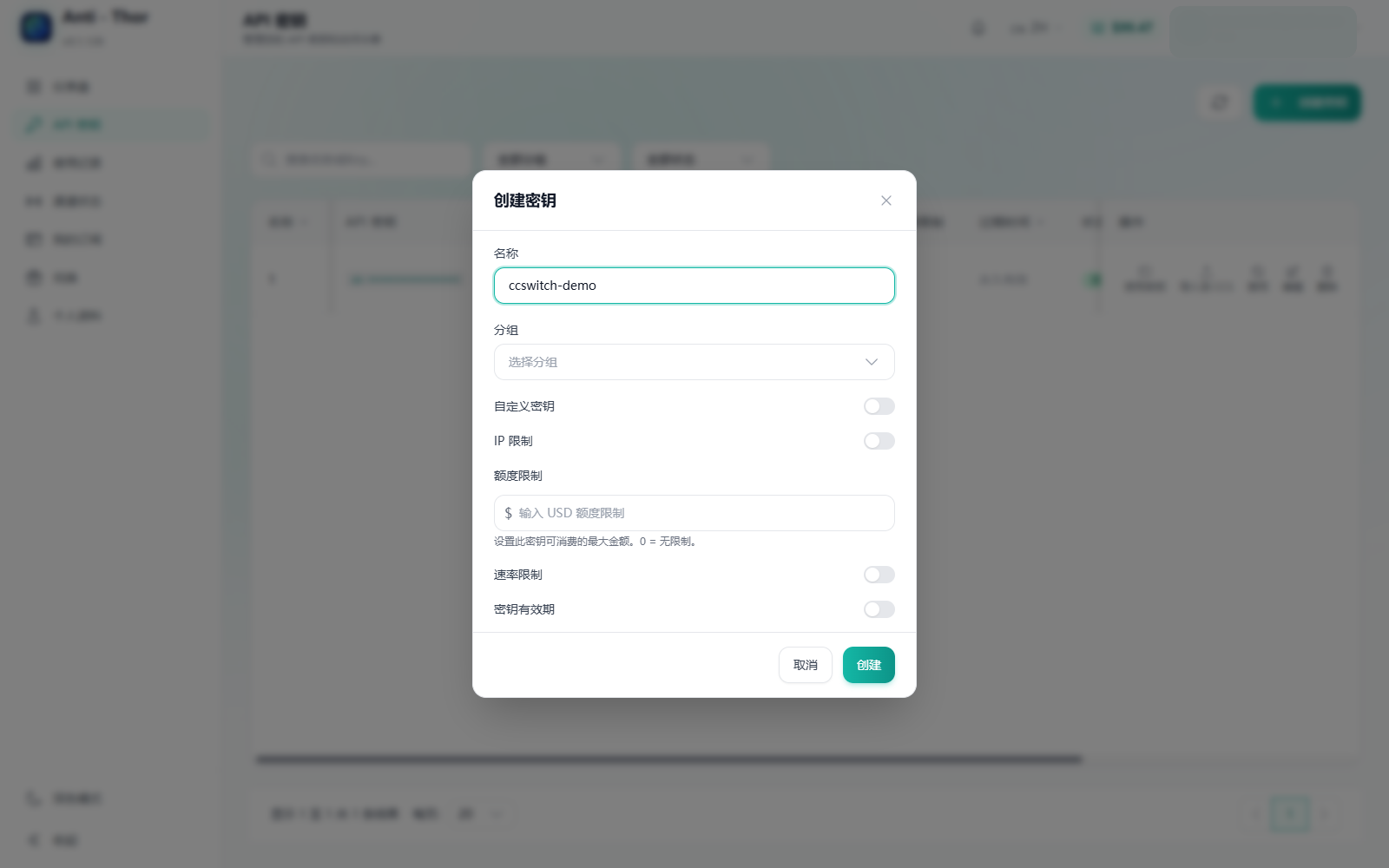
步骤 3 · 创建 创建密钥弹窗
填写名称,速率限制 / 有效期保持默认

3.4 选择套餐分组

点开分组下拉框,选你实际购买的那个套餐。分组选错会影响后面在应用里可用的模型:
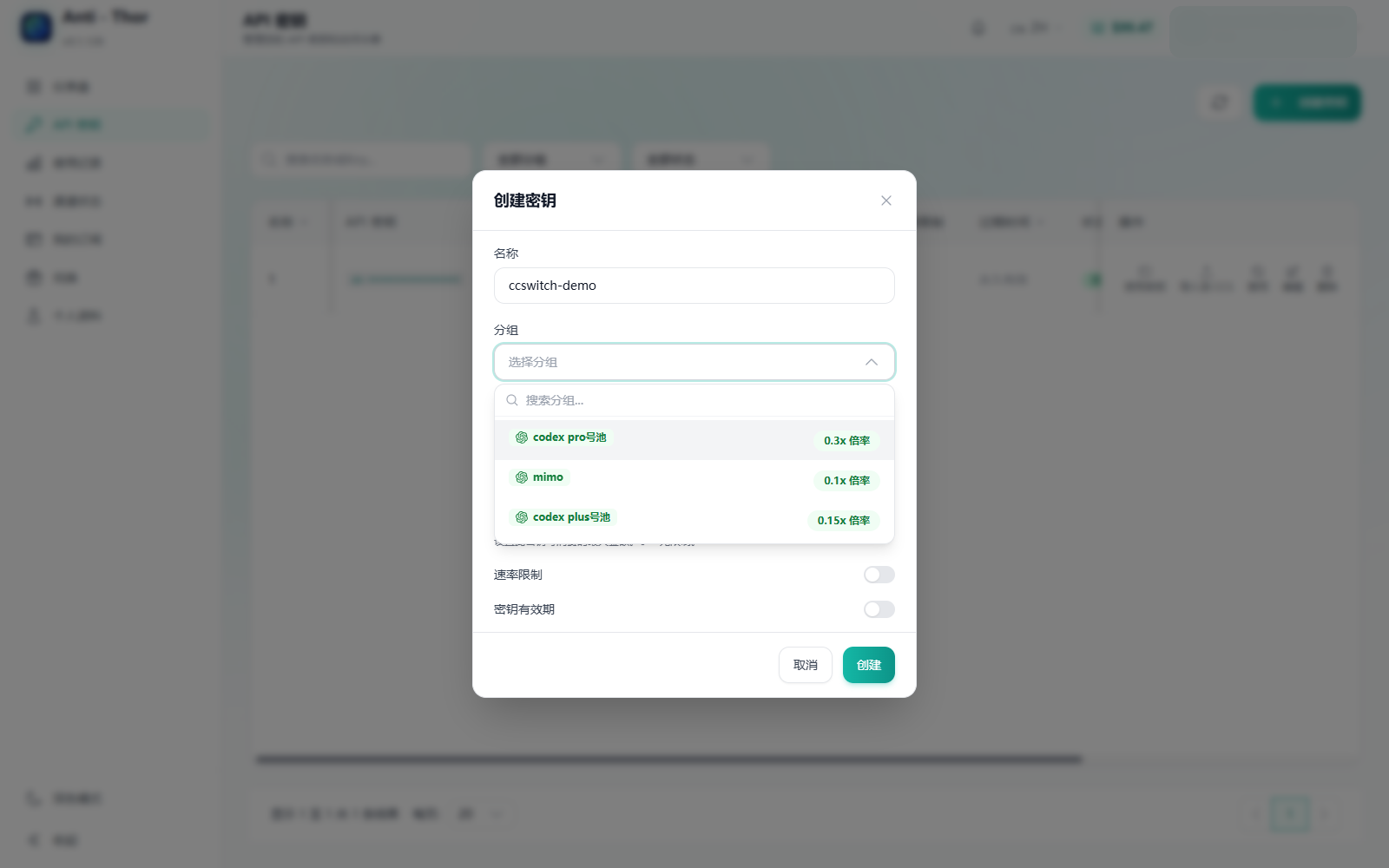
步骤 4 · 分组 分组下拉
妥善保管 KeyKey 等同于你账户里的额度。不要发到群里、不要提交到公开代码仓库。怀疑泄露就回来这里点 删除 重建一个。
04

方案一:一键导入 CC Switch

已完成 1~3 步时,优选这条

方案一

Key 创建好后,不用手动复制。在密钥所在行的最右侧 操作 列,点 「导入到 CCS」(页面右上角的 「一键导入」 也是同样效果):
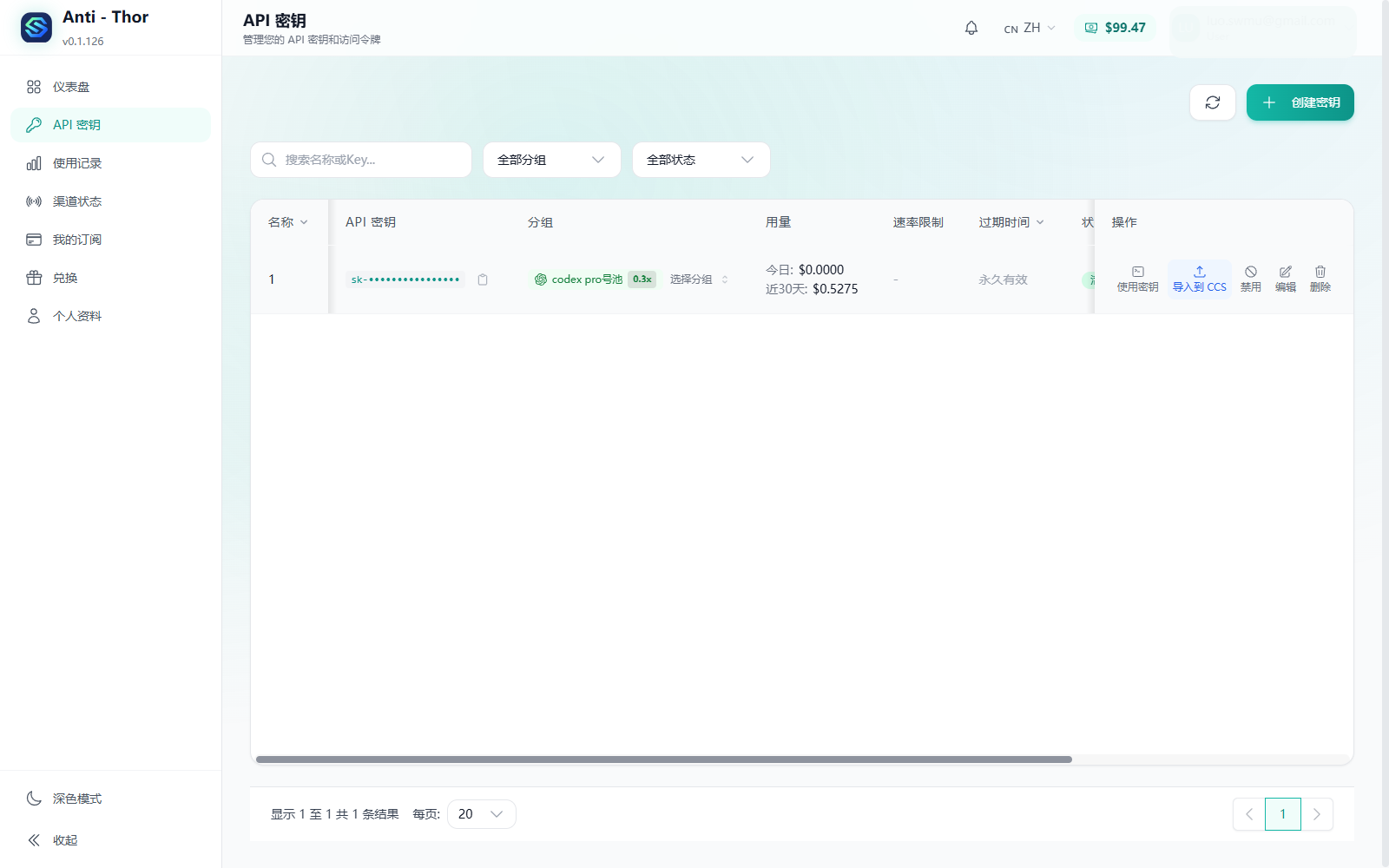
导入到 CCS API 密钥列表操作列中的「导入到 CCS」按钮
密钥行最右侧「操作」列 → 导入到 CCS
  1. 点击 导入到 CCS,浏览器会唤起本机的 CC Switch
  2. CC Switch 弹出确认窗口,点 确认 / 导入
  3. 完成后回到 Anti-Thor,列表中该 Key 的状态会显示「已导入」。

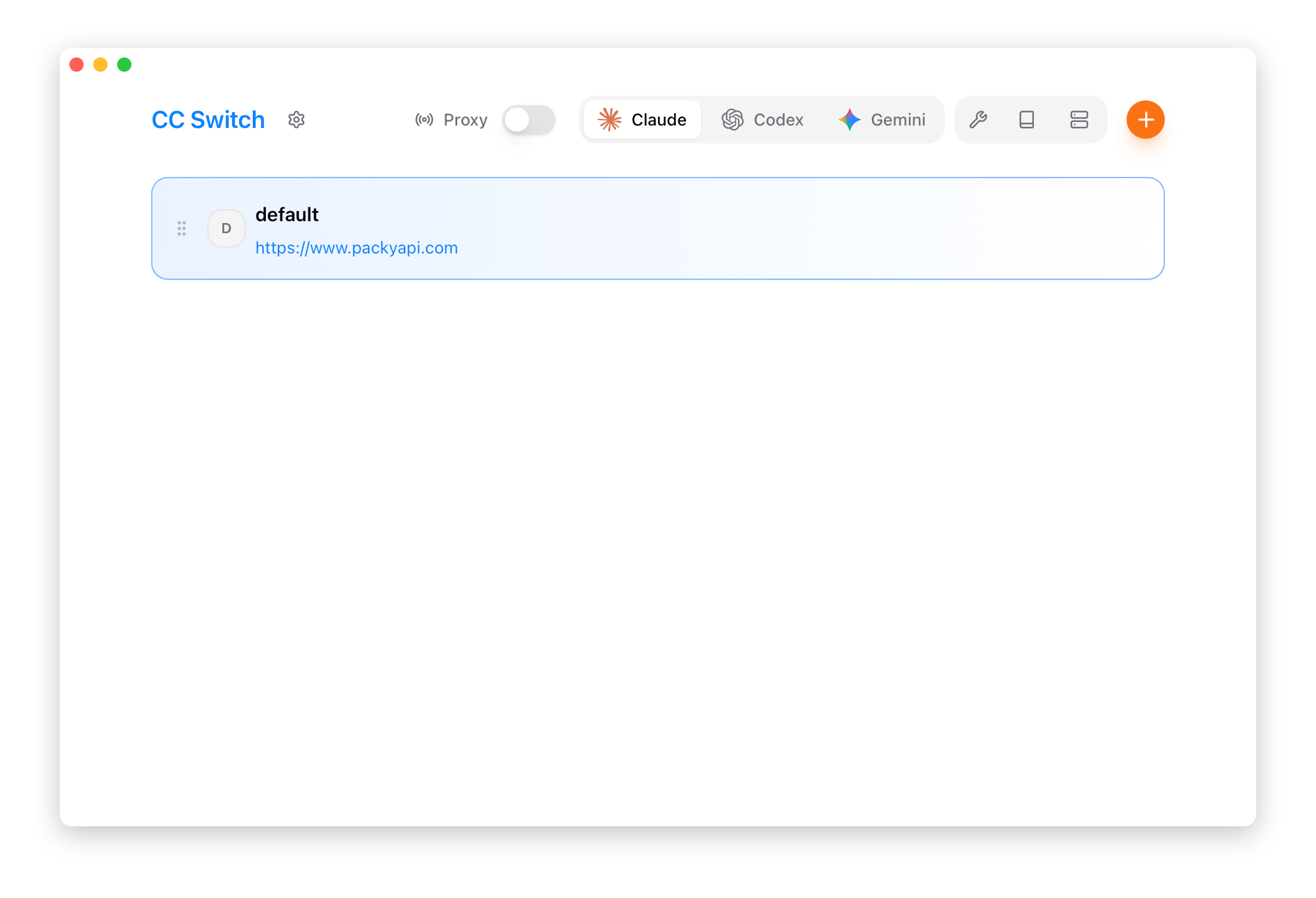
去 CC Switch 主界面确认一下。顶部中间有 Claude / Codex / Gemini 三个应用标签,点到 Codex,列表里应该能看到新增的 Anti-Thor

CC Switch 主界面 CC Switch 主界面:顶部 Claude / Codex / Gemini 应用标签,下方是供应商列表
CC Switch 主界面布局 · 顶部切换应用,下方是该应用的供应商列表(图中当前停在 Claude 标签)
看到新供应商就成功了一半记得先点到 Codex 标签再找 Anti-Thor——停在 Claude 标签上是看不到的。如果 Codex 标签下也没有,跳到 方案二手动添加
05

打开应用开始使用

导入完成后回到 Codex(ChatGPT)桌面版

打开 Codex(ChatGPT)桌面版,先在顶部 选择项目(也就是你要让它改动的代码文件夹),然后在输入框里写任务:

  1. 选择项目,挑一个本地代码目录。
  2. 「随心输入」框里描述你要做的事。
  3. 确认左下角权限模式(请求批准 / 自动执行)和右下角模型。
  4. 回车或点右下角发送按钮,任务开始跑。
让它真的走 Anti-Thor首次启动时不要选「Sign in with ChatGPT」。如果误点了,退出后在设置里改成使用 API Key 登录方式,CC Switch 注入的中转站 Key 才会生效。
06

切换模型与推理强度

右下角一键切换,按任务复杂度选

点击输入框右下角的模型名称(截图里是 5.6 Sol 极高),会弹出控制面板,里面有三项可调:
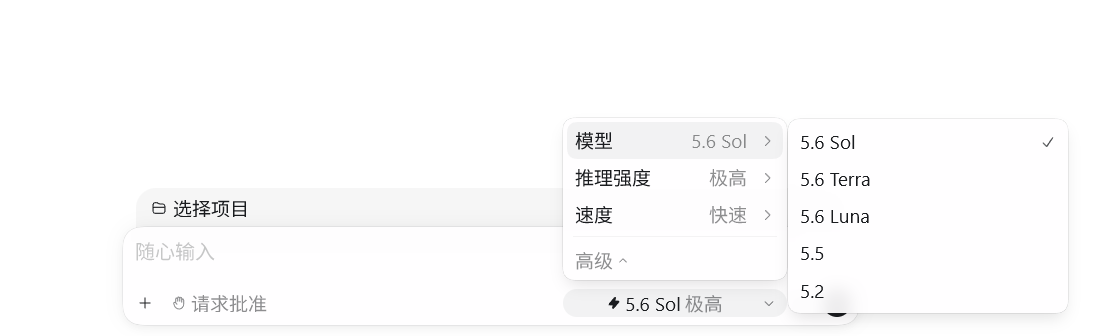
右下角入口 Codex(ChatGPT)模型与推理强度切换面板
右下角切换模型、推理强度和速度
模型5.6 Sol / 5.6 Terra / 5.6 Luna / 5.5 / 5.2
推理强度低 / 中 / 高 / 极高
速度标准 / 快速
  • 日常任务 / 简单修改5.6 Sol + 推理强度,性价比最高。
  • 复杂重构 / 长链路 debug5.6 Sol + 极高
  • 想更省 → 换成 5.55.2,或把速度切到快速

推理强度越高、模型越新,单次消耗越大。日常用中等强度,遇到难题再往上调。可用模型列表取决于你在第 3 步选的分组。

07

方案二:手动添加

导入按钮没反应 / 想要自己控制时走这条

方案二

在 CC Switch 顶部点击 Codex 标签(中间那一组三个标签里的第二个),确认当前管理的是 Codex 供应商,再点右上角的橙色 + 打开添加供应商页面:
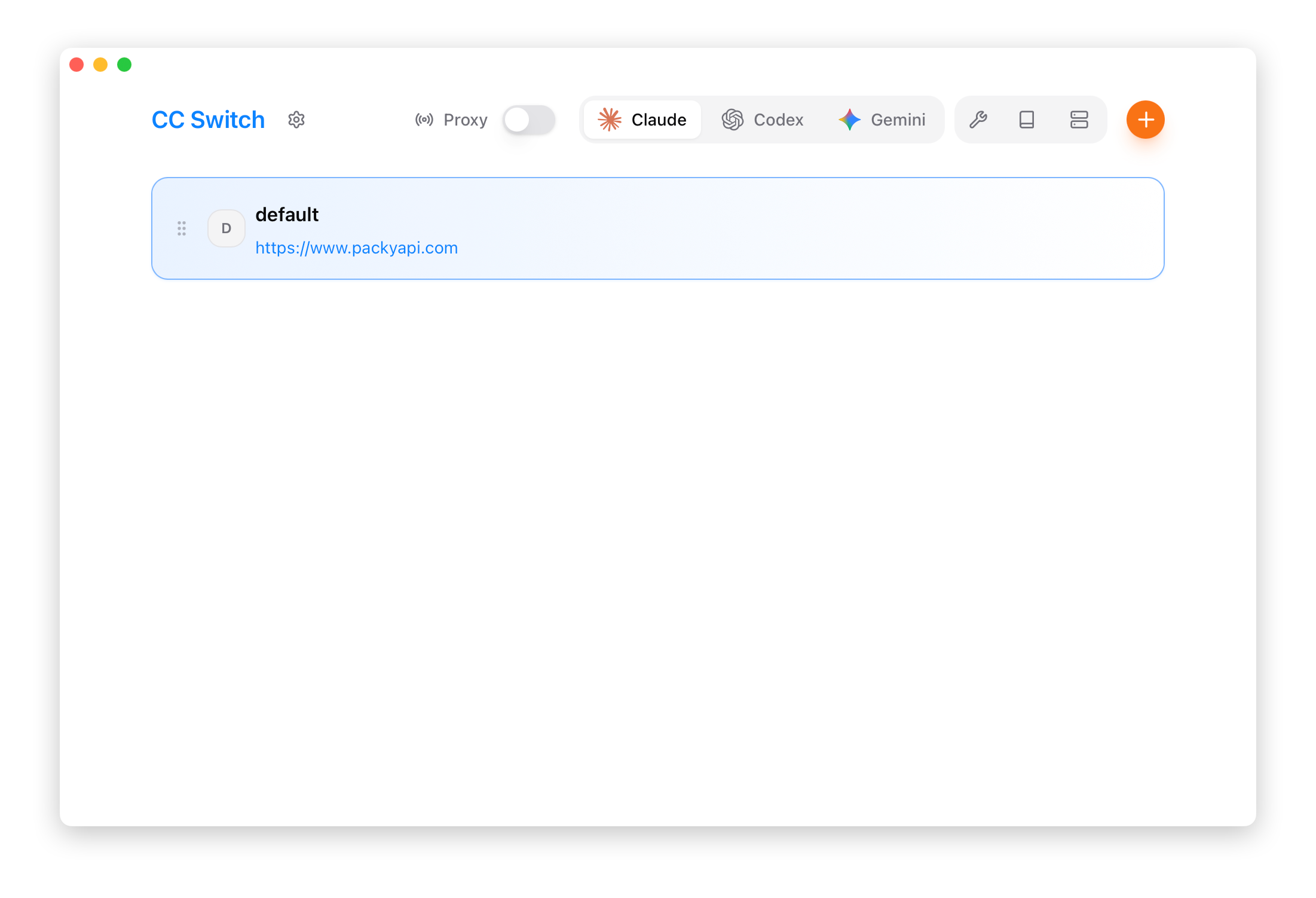
方案二 · 步骤 1 CC Switch 顶部 Codex 标签与右上角橙色加号
先点顶部 Codex 标签 → 再点右上角橙色 +

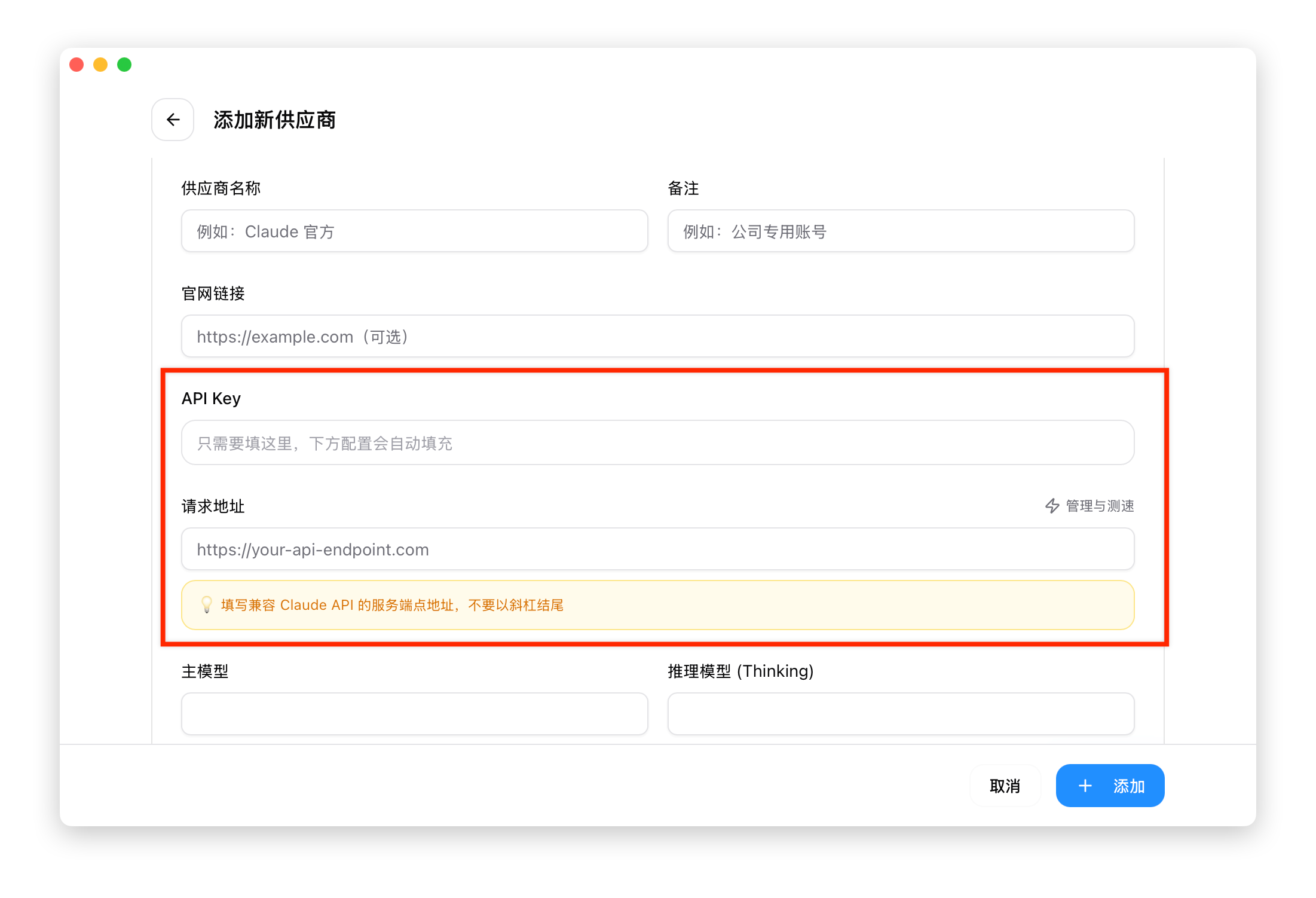
在弹出的表单里按下面三项填写。Base URL 只填根地址不要加 /v1 等路径

方案二 · 步骤 2 CC Switch 添加供应商表单
供应商名称、API Key、请求地址三项必填
供应商名称Anti-Thor
API Key粘贴第 3 步创建出的 sk- 密钥
请求地址

官网链接、备注、主模型、推理模型 留空 即可。下面提示「不要以斜杠结尾」,所以是 https://api.antithor.asia 而不是 https://api.antithor.asia/

保存后回到 Codex 标签页,找到 Anti-Thor 供应商,把开关拨到 ON(绿色)。回到 Codex(ChatGPT)桌面版即可正常使用。

日常切换不用改文件以后想换供应商(比如从 Anti-Thor 切到 OpenAI 官方),打开 CC Switch 拨一下开关就行,全程不用手动改配置文件

常见问题

遇到问题先来这里对号入座

1点「导入到 CCS」按钮没反应 / 浏览器没唤起 CC Switch
先确认 CC Switch 已经安装并至少打开过一次(系统需要注册它的 URL Scheme)。仍然不行,再确认浏览器没有拦截弹窗/外部协议。最后回 方案二手动添加
2CC Switch 列表里没出现 Anti-Thor 供应商
导入成功后必须点选 Anti-Thor 供应商并打开开关。如果之前选的供应商还是别的,应用仍然会用旧的 Key 请求。重新打开 CC Switch 确认顶部 Codex 标签下显示「使用中」的是 Anti-Thor。
3应用让我登录 ChatGPT / 选登录方式
说明 CC Switch 还没注入成功。退出 Codex(ChatGPT),重新打开 CC Switch 确认 Anti-Thor 启用后再开。如果还问,选用 API Key 登录那一项,随便粘贴一段字符即可(实际请求由 CC Switch 拦截并替换)。
4请求返回 401 / Invalid API Key
通常是 Key 没复制完整、或分组选错导致权限不够。回 Anti-Thor 确认 ① 密钥还在「启用」状态,② 分组选的是你已购买的套餐(Lite / Plus / Pro 等)。手动添加时再检查 Base URL 有没有多写 /v1
5右下角模型列表为空 / 少了付费模型
说明请求没走到 Anti-Thor,而是走到了 OpenAI 官方 / 应用自己的默认账号。回 CC Switch 确认 ① 当前启用的是 Anti-Thor,② 关闭其他供应商的开关(避免偶尔走回兜底)。可用模型也取决于第 3 步选的分组。
6请求很慢 / 一直没有响应
检查浏览器能否打开 ;如果开了代理工具,试着对 api.antithor.asia 走直连或切换节点。推理强度设到极高本身也会比较慢,日常用中等即可。

接入完成,开始享受吧

还有问题解决不了?带上报错截图到 QQ 群里问,或者直接找站长。

打开 Anti-Thor