00
开始之前
先泼一盆冷水,省得你白折腾
读之前必看
只有 Cursor Pro 会员,才能自定义 provider。
这是 Cursor 的付费墙,不是设置藏得深,也没有任何绕过办法。
免费版账号在设置里压根不会出现「OpenAI API Key」和「Override OpenAI Base URL」这两个入口,或者出现了也点不动、存不上。这跟版本新旧无关,跟你会不会找无关——没有 Pro 就是用不了。
我有 Cursor Pro
继续往下看。再确认一次设置里能找到那两个入口(各版本位置有差异),找得到就能配。
我没有 Pro
别在这篇上耗时间。去装 VS Code 插件,免费、不挑版本、五分钟能用上,效果一样。
看 VS Code 插件教程有 Pro 也还要看版本Cursor 各版本的设置入口差别很大,官方还一直在改。Pro 会员 + 设置里能看到那两个入口,两个条件都满足,本篇才适用。是 Pro 但翻遍设置都找不到的——你这个版本不支持接自定义网关,跳到 第 5 步 看替代方案。
- 一个 Cursor Pro 会员账号——硬性前置条件,免费版做不了这件事。
- 一个 Anti-Thor 的 API Key(
sk-开头)。没有的话先看站内《中转站使用教程》创建。 - 装好的 Cursor,并且设置里有上面说的那两个入口。
- 预留 5 分钟。配得上的话很快,配不上的话更快。
速查:三样东西填哪儿
API Key你的
sk- 开头那串Base URLhttps://api.antithor.asia/v1
模型名claude-sonnet-4-6
模型名以你 Key 所在分组的实际列表为准,上面只是个常用示例。
01
打开模型设置
先找到那两个输入框,找不到就别往下走了
- 打开 Cursor。
- 进 「Cursor Settings」——一般在右上角齿轮图标里,或者从菜单进。
- 左侧找 「Models」(有些版本叫 API Keys 之类的,反正是跟模型、密钥相关的那一栏)。
- 页面往下翻,找 「OpenAI API Key」 和 Base URL 相关的输入框。
Models 设置页
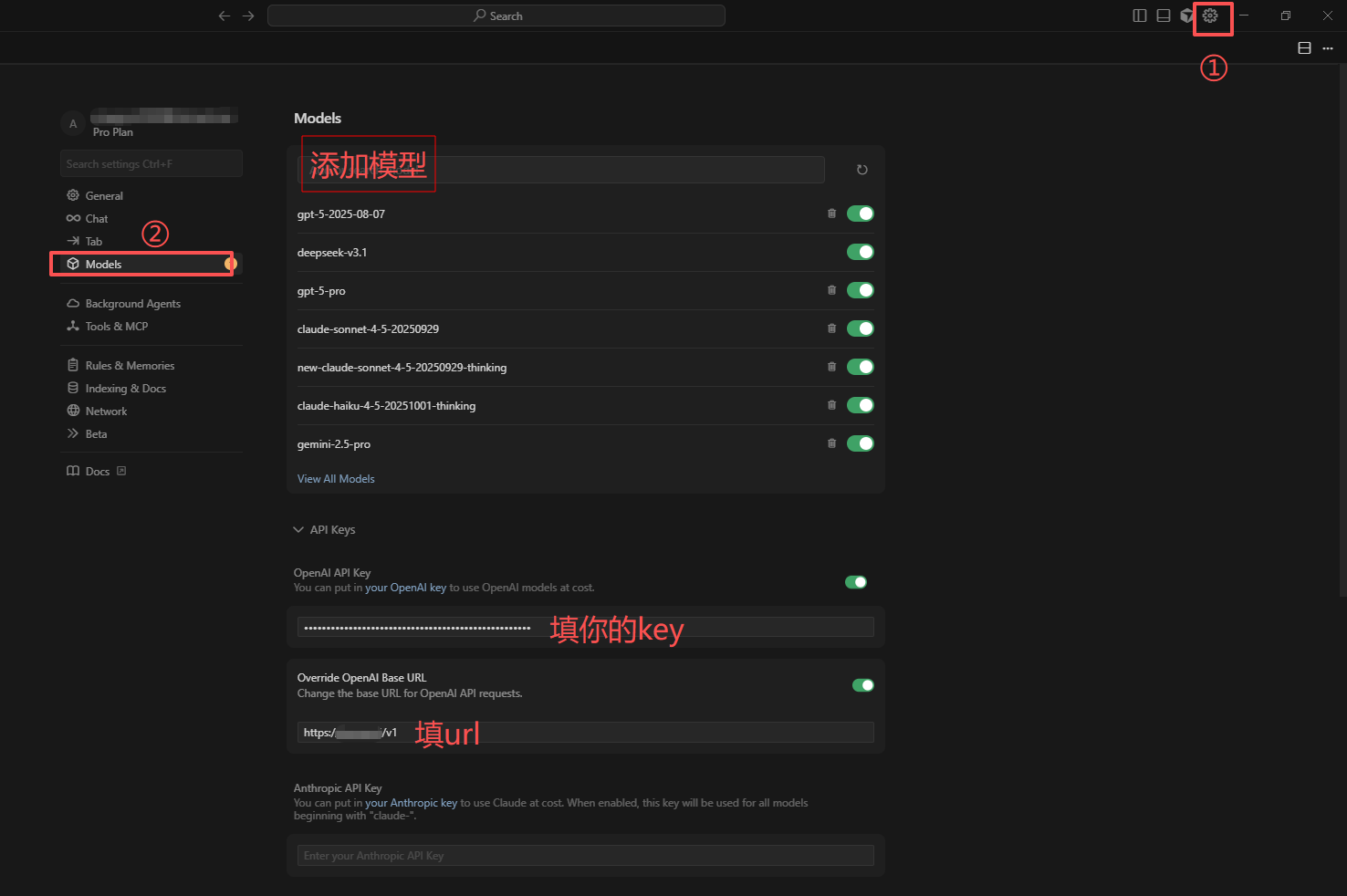
翻完整页都没有 Base URL 相关的选项?先看看自己是不是 Pro 会员——免费版这两个入口不会出现。确认是 Pro 还找不到,那就是版本不支持,第 5 步见。
02
填 Key 和 Base URL
四个动作,顺序别乱
- 打开「OpenAI API Key」的开关——不打开的话,下面填什么都不生效。
- Key 输入框里粘贴你的
sk-开头的 Key。 - 找到 「Override OpenAI Base URL」,填
https://api.antithor.asia/v1。 - 点 「Verify」(有的版本是 Save)。
Base URLhttps://api.antithor.asia/v1
地址填到
/v1 为止后面不要再接 /chat/completions 之类的具体接口路径——那是程序自己拼的,你手动加上去反而会拼错。结尾也别多打斜杠。Cursor 走的是 OpenAI 兼容那套协议,所以这里要带 /v1,和 Claude Code 那边不带的写法不一样,别搞混。03
添加模型,发一句话测试
能回你话就算成了
3.1 手动加一个模型
在模型列表里点 「Add model」,填一个完整的模型名,比如 claude-sonnet-4-6。
把其他模型开关关掉列表里那些自带的模型(
gpt-4、gpt-3.5-turbo 之类)先全关了,只留你新加的这个。不然你发消息时很可能打到别的模型上,测出来的结果就不准了,还容易误判成「配置没生效」。3.2 发一句话验证
- 新建一个 Chat。
- 模型选择器里选中你刚加的那个。
- 发一句 「你好,请用中文回一句」。
能正常回你话,就是通了。回不了的,看下一步的对照表,或者直接翻常见问题。
04
Cursor 的限制,早认清早省事
对号入座,看你属于哪种
| 你遇到的情况 | 怎么办 |
|---|---|
| 没有 Cursor Pro 会员 | 直接出局。自定义 provider 是 Pro 专属功能,免费版没有任何办法开启。看 第 5 步 换免费方案。 |
| 是 Pro,但设置里根本没有 Override Base URL | 你这个版本不支持接自定义网关,没有变通办法。看 第 5 步 换客户端。 |
| Verify 失败 | 按顺序查三样:Key 复制完整没、Base URL 是不是到 /v1 为止、模型名是不是分组里的完整名字。 |
| Tab 补全之类的功能还是走 Cursor 自家模型 | 正常现象。自定义 Key 主要作用在对话类功能上,编辑器内置的一些能力仍然用它自己的模型,这是 Cursor 的设计,改不了。 |
| 模型列表拉不出来 | 先手动填一个明确的模型名测试(第 3 步)。还是不行,说明这条路走不通,换客户端。 |
05
配不上?换条路更快
同样的事,别的客户端五分钟搞定
Cursor 这条路本来就要 Pro 会员、挑版本、还随时可能被官方改掉。没有 Pro 的话这里是你的主路线,不是备胎——下面两条都免费、不挑版本,配置项还更清楚:
- 还想在编辑器里用(推荐,尤其是没 Pro 的) → 看这篇 《VS Code 安装 Claude Code 与 Codex 插件》。VS Code 完全免费,两个官方 agent 插件装上就能用,不要会员、不挑版本。
- 习惯敲命令的 → 看这篇 《Claude Code 命令行安装配置教程》。终端里跑,配置项一目了然,出问题也好排查。
别恋战没有 Pro 就不用试了,直接走 VS Code;有 Pro 但折腾十分钟还没通,也果断换。你要的无非是「在编辑器里用 AI 写代码」这件事,上面两条路都能做到,而且免费、配置更明确、不会因为版本更新突然失效。工具是给人用的,卡在工具上不值当。
常见问题
遇到问题先来这里对号入座
1为什么我的 Cursor 里没有 Base URL 这个选项
九成是因为你不是 Pro 会员。自定义 provider 是 Cursor Pro 的付费功能,免费版账号根本不会显示这两个入口。
确认自己是 Pro 还找不到?那就是版本差异——Cursor 各版本设置入口不一样,官方一直在增删改,你这个版本没有就是真的没有,没有隐藏开关也没有配置文件可以绕。
两种情况都别耗着,看 第 5 步 换个客户端,免费而且五分钟搞定。
确认自己是 Pro 还找不到?那就是版本差异——Cursor 各版本设置入口不一样,官方一直在增删改,你这个版本没有就是真的没有,没有隐藏开关也没有配置文件可以绕。
两种情况都别耗着,看 第 5 步 换个客户端,免费而且五分钟搞定。
2免费版 Cursor 有没有别的办法接自定义 Key
没有。改配置文件、装插件、改 hosts——网上流传的这些办法都不行,自定义 provider 是在 Cursor 服务端做的权限校验,本地改什么都绕不过去。
与其花时间试这些,不如五分钟装好 VS Code 插件:《VS Code 安装 Claude Code 与 Codex 插件》,免费、不要会员,一样是在编辑器里用 AI 写代码。
与其花时间试这些,不如五分钟装好 VS Code 插件:《VS Code 安装 Claude Code 与 Codex 插件》,免费、不要会员,一样是在编辑器里用 AI 写代码。
3Verify 过了,但一发消息就报错
Verify 只验证地址和 Key 能不能通,不验证模型名对不对。所以这种情况九成是模型名不在你的分组里。去 Anti-Thor 后台看看分组里到底有哪些模型,照着抄一个完整的名字回来重填。
4配了自定义 Key,会影响我原来的 Cursor 订阅吗
不影响。自定义 Key 和 Cursor 自己的订阅额度是两套独立的体系:走自定义 Key 的请求扣中转站的钱,走它自带模型的请求扣订阅额度。把自定义 Key 的开关关掉,就完全回到原来的状态,不留后遗症,可以放心试。
5地址到底要不要带 /v1
Cursor 这边要带。它走的是 OpenAI 兼容接口,规矩是填到
/v1 为止。填了还报错,再试试去掉 /v1 的写法——不同版本的拼接方式有差异,两种轮流试一次就知道了。但无论哪种,结尾都不要多打斜杠。6用着用着突然 401 / 429
这两个是不同的毛病。401 是认证问题——Key 被删了、改了,或者复制的时候少了几位;429 是频率或额度问题——请求太频繁被限流,或者余额不足了。都去 Anti-Thor 后台看一眼 Key 的状态和余额,基本就清楚了。